 EA4FSI
"¿Qué fue mal con la radio de la patrulla?. Nada. En cualquier área del mundo solamente funcionarán determinadas frecuencias, e incluso entonces deberán cambiarse a lo largo del día para tener en cuenta los cambios en la ionosfera. Las frecuencias que nos dieron eran incorrectas, lo que supuso todo un infortunio. Se trató de un error humano que uno espera que nunca vuelva a suceder".
— Andy McNab, sargento de la patrulla Bravo Two Zero del SAS en la Guerra del Golfo (1991).
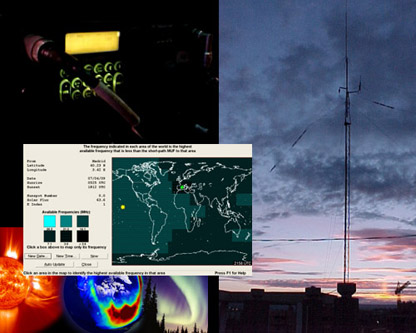
La patrulla, formada por ocho hombres, fue descubierta tras las líneas enemigas y no pudo solicitar su extracción debido a que las frecuencias de HF que tenían asignadas no eran apropiadas. Como resultado, tres miembros de la patrulla murieron, cuatro fueron capturados y tan sólo uno logró escapar.
Este hecho real refleja la importancia de seleccionar un plan de frecuencias apropiado para trabajar en las bandas de HF.
No todas las frecuencias serán útiles en función de la ubicación de las estaciones, la hora del día, la estación del año
y el momento del ciclo solar en el que nos encontremos. El programa W6ELProp, desarrollado por Sheldon C. Shallon (W6EL),
permite realizar un cálculo predictivo de la máxima frecuencia utilizable (MUF) y de las frecuencias óptimas de trabajo (FOT) para enlaces radio en la banda de HF, entre dos estaciones ubicadas en distintas partes del mundo y para cualquier
hora del día.
Manual de W6ELProp en español, versión 2 (02/05/2012).
1. Introducción.
El establecimiento satisfactorio de enlaces HF entre dos o más estaciones depende de varios factores: la destreza de los operadores, los equipos y antenas utilizados y la selección de una frecuencia o conjunto de frecuencias adecuado. Para que un enlace de HF entre dos puntos tenga posibilidades de establecerse, ha de respetarse la regla fundamental de trabajar en una frecuencia que esté por debajo de la máxima frecuencia utilizable (MUF) existente para la geometría del enlace entre esos dos puntos concretos. Ha de tenerse en cuenta que la MUF será diferente para cualquier otra pareja de puntos distintos, hecho a tener en cuenta en la planificación de frecuencias para mallas de HF en las que participen más de dos estaciones.
Las radios más modernas de HF implementan técnicas de establecimiento automático de enlace (ALE, Automatic Link Establishment), que facilitan la operación y permiten hasta cierto punto que el operador se abstraiga de los aspectos relacionados con la propagación y la selección de las frecuencias apropiadas. No obstante, incluso utilizando estos modos, es necesario que el planificador realice la tarea de determinar el conjunto de frecuencias más adecuado para las necesidades de los operadores.
La máxima frecuencia utilizable o MUF es la máxima frecuencia que permite la transmisión en HF entre dos puntos concretos mediante reflexión ionosférica, en un instante determinado. Si entre esos dos puntos concretos se trabaja por encima de la MUF, no existirá reflexión ni podrá establecerse el enlace (a no ser que el mismo sea factible por onda de tierra).
LA URSI define la MUF como “la máxima frecuencia para transmisión ionosférica usando una trayectoria oblicua, para un sistema determinado”.
El valor de la MUF depende básicamente de dos parámetros: el grado de ionización de la capa de la ionosfera en la que se produce la reflexión y el ángulo de incidencia de las ondas de radio en dicha capa, que a su vez depende del ángulo de despegue de la antena. Cuanto más oblicuo sea dicho ángulo, mayor será la MUF y normalmente se conseguirán enlaces con más número de saltos y mayor distancia total. El caso crítico viene dado por la incidencia completamente perpendicular, siendo entonces la MUF igual a la frecuencia crítica de dicha capa de la ionosfera (comunicaciones NVIS).
Por otro lado, dado que el grado de ionización cambia con la hora del día y otros parámetros, la MUF para un enlace entre dos puntos también cambiará con el tiempo, hecho que ha de tenerse en cuenta si por ejemplo se prevé que una malla deba funcionar durante las 24 horas del día.
Ha de tenerse en cuenta que en un enlace de HF es común que existan varios saltos con sus correspondientes reflexiones ionosféricas, por lo que la MUF será siempre la menor del conjunto formado por todos los saltos.
Existen dos formas de calcular la MUF entre dos puntos del planeta. La primera es empírica y requiere el uso de sondadores ionosféricos oblicuos, que darán una medida completamente real de la MUF. La segunda es estadística y se basa en la utilización de programas de ordenador para la predicción de enlaces de HF.
Por otro lado, hay que tener en cuenta que no solamente existirá la condición de trabajar por debajo de la MUF. Las ondas de radio de HF se atenúan al atravesar la atmósfera, en las reflexiones ionosféricas y en las reflexiones en el suelo. Como en cualquier otro sistema de radiocomunicaciones, deberá cumplirse un balance de potencias, en el que juegan a favor la potencia de transmisión y la ganancia de las antenas y en contra las atenuaciones antes mencionadas. En conjunto, el nivel de potencia que llega al receptor ha de estar por encima de su nivel de sensibilidad para que la demodulación de las señales sea posible.
En las zonas de la Tierra iluminadas por el Sol está presente la capa D de la ionosfera (que desaparece por la noche), en la que las ondas de HF de frecuencia más baja están sujetas a elevados niveles de absorción. Por tanto, en los trayectos que atraviesen estas zonas también se define una Mínima Frecuencia Utilizable o LUF (Lowest Usable Frequency), de tal forma que si se intenta trabajar por debajo de la LUF, los elevados niveles de absorción en la capa D impedirán que se establezca el enlace.
El programa W6ELProp, desarrollado por Sheldon C. Shallon (W6EL), permite el cálculo de la máxima frecuencia utilizable (MUF) y de las frecuencias óptimas de trabajo (FOT) para enlaces radio en la banda de HF, entre dos estaciones ubicadas en distintas partes del mundo y para cualquier hora del día.
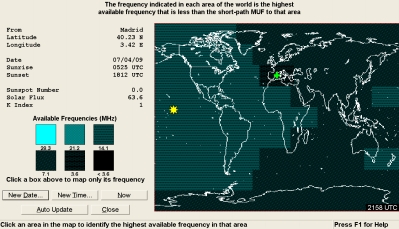
W6ELProp™ es un programa para la predicción de propagación ionosférica (onda aérea) entre dos ubicaciones cualesquiera de la Tierra, en frecuencias comprendidas entre los 3 y los 30 MHz. Permite realizar las siguientes predicciones para enlaces de HF punto a punto y para una fecha determinada configurada por el usuario:
-
Determinar las frecuencias óptimas de trabajo (desde el punto de vista de la intensidad de señal o de la SNR y del grado de disponibilidad del enlace) entre un conjunto de frecuencias de trabajo configurado por el usuario, así como el modo de propagación en HF que se empleará en el enlace, que incluye información sobre el ángulo de despegue necesario para las antenas y las capas de la ionosfera en las que se producirán reflexiones.
-
Calcular la MUF existente entre esos dos puntos para las 24 horas del día de la fecha especificada.
Para la computación de las frecuencias óptimas de trabajo, W6ELProp emplea un algoritmo de búsqueda de frecuencias que tiene en cuenta las atenuaciones y posibles reflexiones en las capas D, E y F de la ionosfera, para el cálculo de los niveles de señal recibida previstos en un enlace de HF entre dos puntos determinados. Para realizar los cálculos, el algoritmo busca entre todos los modos potenciales de propagación ionosférica (combinaciones de saltos usando las capas E y F) que puedan existir entre los dos puntos del enlace y selecciona finalmente el modo que ofrecerá el mayor nivel de señal o de SNR en la estación receptora, considerando una estimación de la absorción ionosférica en las tres capas, la potencia del transmisor y la ganancia de las antenas.
Los niveles de señal y otros datos de interés se calculan para hasta 10 frecuencias de la banda de HF configurables por el usuario y para cada media hora del día.
Por otro lado, para los cálculos de la máxima frecuencia utilizable (MUF), se utiliza el método de la capa F superior, desarrollado en la BBC por Raymond Fricker [1], en combinación con el método de la capa E presentado en un informe del Comité Consultivo Internacional de Radiocomunicaciones (CCIR), actualmente Unión Internacional de Telecomunicaciones (ITU) [2].
W6ELProp ha sido programado con el entorno de desarrollo de aplicaciones en Delphi™ y funciona sobre el sistema operativo Microsoft® Windows®.
Se trata de la versión de Windows de los anteriores programas de predicción de propagación MINIPROP™ y MINIPROP PLUS™, que funcionaban sobre MS-DOS®.
Los usuarios de las últimas versiones de MINIPROP PLUS notarán pequeñas diferencias entre las predicciones de este programa y las ofrecidas por W6ELProp,
resultantes de pequeñas mejoras en los cálculos de las predicciones. W6ELProp se visualiza de forma óptima con una resolución de pantalla de 800 × 600 píxeles y una configuración mínima de 256 colores.
El copyright del programa W6ELProp es propiedad de su autor, Sheldon C. Shallon, W6EL. Su distribución se puede realizar de forma gratuita. La licencia para utilizar el programa es gratuita para usuarios individuales sin fines comerciales. Las empresas y las agencias gubernamentales que deseen utilizarlo han de contactar con el autor para acordar los términos de la licencia de uso.
El autor apreciaría que le notifique los problemas que pueda encontrar con el programa, o que le transmita sus sugerencias. Desafortunadamente, no ofrece
la garantía de contestar o de corregir un problema.
La presente guía de usuario en español, actualmente en su segunda versión, se basa principalmente en la traducción de la ayuda en inglés incluida en el programa, a la que se añaden informaciones de interés y experiencias prácticas para facilitar el manejo del programa. A lo largo de la guía, los términos que precisen una explicación están enlazados al "Glosario de Radiocomunicaciones en HF", disponible en esta misma web. Por otro lado, dado que el propio entorno del programa está en inglés, en esta guía se hacen referencias a las opciones del programa en color rojo.
En los últimos apartados encontrará ejemplos completos sobre cómo calcular predicciones para enlaces radio de HF en dos modalidades: NVIS y larga distancia.
Si está interesado en las radiocomunicaciones en HF, visite también el "Centro de Recursos de Radio HF", disponible en esta misma web, donde encontrará diversa información técnica relacionada con este tema.
Referencias:
-
Fricker, R., A Microcomputer Program for the Critical Frequency and Height of the F Layer of the Ionosphere, Fourth International Conference on Antennas and Propagation, pp. 546-550, Institution of Electrical Engineers (UK), 1985.
-
CCIR, CCIR Atlas of ionospheric characteristics, Report 340, International Telecommunication Union, Geneva, 1983.
2. Instalación del programa.
En este apartado se explica la forma de descargar e instalar el programa. El instalador de W6ELProp es un ejecutable que puede descargarse desde el siguiente sitio web:
Accediendo a continuación al enlace de la última versión disponible (W6ELPropInst270.exe). Al ejecutar el instalador, le preguntará en inglés por el directorio donde desea que se instale el programa.
Una vez instalado, puede lanzar el programa desde el acceso directo que se ha creado en su escritorio, o bien desde el menú "Inicio → Todos los programas → W6ELProp Propagation Prediction → W6ELProp". Observe que en ese mismo grupo de programas tiene la opción de desinstalación (Uninstall W6ELProp) y la ayuda original en inglés (W6ELProp Help).
La primera vez que ejecute el programa, le preguntará si quiere establecer un terminal por defecto (The location of the default terminal has not been specified). Esto puede ser útil si va a realizar con frecuencia los cálculos desde una misma ubicación hacia otro sitio. Si desea configurar un terminal por defecto, pulse "Yes". En caso negativo, pulse "No". Si desea que este mensaje no vuelva a aparecer la próxima vez que arranque el programa, marque la casilla "Don't show this dialog again". Se recomienda marcar esta casilla y seleccionar "No", ya que esta configuración se explicará en el siguiente apartado.
La pantalla principal de W6ELProp ofrece las siguientes opciones, que se irán explicando en los próximos apartados de este manual:
-
"File" (archivo): presenta una única opción, "Exit", para salir del programa.
-
"Predictions" (predicciones): generación de predicciones en pantalla (On screen) o por lotes (Batch).
-
"Maps" (mapas): visualización de mapas tomando como referencia la ubicación predeterminada.
-
"Atlas" (atlas): gestión del Atlas integrado en la aplicación, con datos de los países de todo el mundo.
-
"Options" (opciones): opciones de configuración del programa.
-
"Operating aids" (ayudas operativas): mapas de ayuda.
-
"Help" (ayuda): ayuda original del programa (en inglés).
3. Configuración de opciones.
En el programa hay varios valores y configuraciones (por ejemplo, frecuencias de trabajo) que se pueden cambiar para adecuar las simulaciones a sus necesidades. Estos valores y configuraciones se denominan valores por defecto.
Seleccione el menú "Opciones" (Options) en la pantalla principal para visualizar, configurar o cambiar los valores por defecto.
Los valores por defecto se agrupan en las siguientes pestañas:
-
"Default terminal": terminal por defecto. Apartado 3.1.
-
"Frequencies and constants": frecuencias de trabajo y constantes aditivas. Apartado 3.2.
-
"Prediction parameters": parámetros de predicción. Apartado 3.3.
-
"User preferences": preferencias de usuario. Apartado 3.4.
Si ha realizado alguna modificación, para guardar los cambios, pulse el botón "Save My Settings and Exit" (Guardar cambios y salir).
Para cancelar cualquier cambio realizado, pulse el botón "Cancel" (Cancelar).
A continuación se explica en qué consiste cada uno de los valores por defecto del programa.
3.1. Terminal por defecto.
En el entorno de W6ELProp, denominamos terminales a los dos emplazamientos de las estaciones para las que se va a realizar la simulación del enlace radio punto a punto en HF. Es probable que se use un emplazamiento desde el que se trabajará frecuentemente y que tenga una ubicación fija, como puede ser el caso de la estación de control de una malla. En ese caso, es posible guardar los parámetros de esta ubicación como terminal por defecto (Default Terminal). De esta forma, cada vez que se vaya a calcular una predicción usando este emplazamiento como uno de los extremos, no será necesario tener que volver a introducir los datos de su latitud, longitud y nombre.
Para configurar el terminal por defecto, seleccione "Default terminal" dentro del menú "Opciones" (Options). Aparecerá la ventana mostrada en la figura 2.
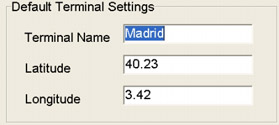
En esta pantalla, introduzca los siguientes datos:
-
Terminal Name (Nombre del terminal). El nombre puede ser un indicativo radio, el nombre de una ciudad o cualquier otra cadena de texto de hasta 17 caracteres.
-
Latitude and Longitude (Latitud y longitud). Las coordenadas han de introducirse en grados, con hasta dos decimales de precisión. Como separador de decimales deberá utilizarse el punto ".". Por ejemplo, la ciudad de Madrid tiene una latitud de "40.23" grados y una longitud de "3.42" grados. Si necesita introducir valores de latitud sur o de longitud este, use valores negativos.
No olvide pulsar el botón "Save My Settings and Exit" (Guardar cambios y salir) para completar los cambios.
3.2. Frecuencias de trabajo y constantes aditivas.
Para configurar las frecuencias de trabajo y constantes aditivas, seleccione "Frequencies and constants" dentro del menú "Opciones" (Options). Aparecerá la ventana mostrada en la figura 3.
En el entorno de W6ELProp, se denominan frecuencias de trabajo al conjunto de frecuencias con las que se calcularán los niveles de relación señal a ruido esperados y la disponibilidad durante las 24 horas del día. Tenga en cuenta lo siguiente:
-
Si usted es un operador que ya tiene un conjunto de frecuencias preasignado, configúrelas como frecuencias de trabajo. Los cálculos de W6ELProp le permitirán verificar la validez operativa de las frecuencias y las mejores franjas horarias para utilizarlas.
-
Si usted es un planificador de frecuencias que precisamente trata de buscar cuáles serán las mejores frecuencias para un enlace determinado, tendrá que realizar dos cálculos. En un primer cálculo, determine la MUF con el programa (en este primer cálculo, las frecuencias de trabajo que configure no tendrán importancia). En un segundo cálculo y conociendo la MUF, configure como frecuencias de trabajo un conjunto de frecuencias equiespaciadas por debajo de la MUF. De esta forma, podrá hacer una estimación de las mejores bandas de frecuencias para trabajar en cada hora del día y seleccionar a partir de ahí sus frecuencias de trabajo definitivas.
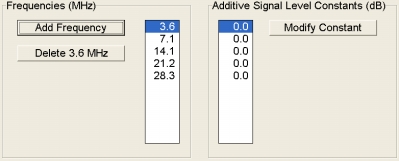
Las frecuencias de trabajo configuradas inicialmente en W6ELProp son 3.6, 7.1, 14.1, 21.2 y 28.3 MHz, que se corresponden, respectivamente, con las bandas de 80 m, 40 m, 20 m, 15 m y 10 m asignadas al Servicio de Radioaficionados. Puede cambiar estas frecuencias, borrarlas o añadir otras nuevas hasta disponer de un máximo de 10 frecuencias de trabajo entre 3 y 30 MHz con las que realizar las predicciones.
Por defecto, las predicciones se realizan considerando que la estación transmisora utiliza una potencia de transmisión de 100 W y que tanto la transmisora como la receptora emplean antenas dipolo de media longitud de onda. Si se precisa realizar los cálculos para otros niveles de potencia o si va a emplear otro tipo de antenas, deberá especificarlo mediante constantes aditivas (Additive signal level constants).
Para cada frecuencia, se puede especificar una constante aditiva en decibelios, que se tendrá en cuenta en las predicciones para dicha frecuencia.
Si la potencia de transmisión que se desea usar es PTx (expresada en W), la parte de la constante aditiva relacionada con la potencia de transmisión se calcula mediante la siguiente fórmula:
Por ejemplo, si se ha especificado la frecuencia de 14.1 MHz y se desea que la predicción se realice para un nivel de 1000 W de potencia de transmisión en lugar de los 100 W usados por defecto, se tendrá .
Téngase en cuenta que la potencia de transmisión puede ser distinta en los terminales A y B. En ese caso, conviene realizar dos simulaciones, considerando en cada caso como terminal A a una de las estaciones en concreto y como terminal B a la otra, dado que es posible que el enlace solamente sea posible en uno de los sentidos.
Adicionalmente, si se utilizan antenas distintas al dipolo de media longitud de onda, con ganancias GTa (terminal A) y GTb (terminal B), ambas expresadas en dBi, la parte de la constante aditiva relacionada con las antenas se calcula mediante la fórmula:
Donde el término 4,3 se corresponde a la transformación entre dBi y dBd para ambas antenas (se restan 2,15 dB por cada antena).
Por ejemplo, si en el terminal A se emplea una antena con una ganancia de 4 dBi en 14,1 MHz y en el terminal B otra antena con una ganancia de 2 dBi en esa misma frecuencia, se tendrá para 14,1 MHz.
El valor de la constante aditiva total a configurar vendrá dado por:
Que en el caso de nuestro ejemplo, tendrá un valor .
Se deberá repetir esta operación para todas las frecuencias de trabajo configuradas.
A la hora de indicar la ganancia de la antena, tenga las siguientes precauciones:
-
La fórmula anterior es válida si la ganancia está expresada en dBi, es decir, decibelios referidos a la antena isotrópica. Algunos fabricantes pueden indicar la ganancia en dBd (decibelios referidos al dipolo de media longitud de onda). En este segundo caso, se tendría directamente .
-
Tenga en cuenta que muchos fabricantes indican solamente la ganancia máxima de la antena. Si quiere hacer una simulación más realista, realice una primera predicción para averiguar el ángulo de despegue necesario para establecer el enlace. Después, consulte el diagrama de radiación de la antena, determine cuál es la ganancia real de la antena con ese ángulo de despegue y repita la simulación para tener unos resultados más reales. Tampoco olvide que la ganancia de una antena es distinta para cada frecuencia de trabajo.
El valor por defecto de todas las constantes aditivas es de 0 dB, que como ya se ha indicado corresponde a una potencia de transmisión de 100 W con dipolos de media longitud de onda. Se puede cambia a cualquier valor entre -99.9 dB y +100 dB. Los valores negativos pueden darse si se utilizan potencias de transmisión de menos de 100 W o antenas con una ganancia inferior al dipolo de media longitud de onda que se usa por defecto.
En la pantalla, todas las frecuencias con las que se realizará la predicción se muestran en una columna y sus correspondientes constantes aditivas en otra columna a la derecha. Si selecciona una frecuencia haciendo clic en ella, se seleccionará asimismo su constante aditiva y viceversa.
-
Add frequency (Añadir frecuencia). Use este botón para añadir una frecuencia y su constante aditiva asociada.
-
Delete x.x MHz (Borrar frecuencia). Seleccione una frecuencia y pulse este botón para borrarla.
-
Modify constant (Modificar constante). Para modificar una constante, selecciónela y pulse este botón.
-
Restore Factory Frequencies and Constants (Restablecer frecuencias y constantes originales). Si pulsa este botón, se borrarán todas las frecuencias y constantes configuradas y se volverá a las frecuencias y constantes por defecto.
Cuando finalice con los cambios, puede pasar a otra pestaña de Opciones, guardar los cambios con el botón "Save My Settings and Exit" (Guardar cambios y salir) o cancelarlos con el botón "Cancel" (Cancelar).
3.3. Parámetros de predicción.
Para configurar los parámetros de predicción que utilizará el programa, seleccione "Prediction parameters" dentro del menú "Opciones" (Options). Aparecerá la ventana mostrada en la figura 4.
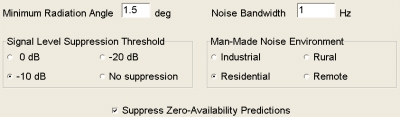
En este apartado puede configurar los siguientes parámetros, que afectarán a la forma en la que se calcularán y mostrarán las predicciones.
-
Minimum radiation angle (Ángulo mínimo de radiación). El ángulo mínimo de radiación de una antena o ángulo de despegue (take-off) depende principalmente de la altura de la antena, la pendiente del terreno y las obstrucciones en el horizonte. En las predicciones de propagación y en el mapa de frecuencias, W6ELProp asume un ángulo de despegue mínimo de 1,5 grados, que puede cambiarse a cualquier otro valor entre 0 y 45 grados.
W6ELProp usará este valor como inicial para buscar el modo de propagación ionosférica que proporcione la mayor intensidad de señal. Si usted especifica un ángulo de despegue mínimo demasiado alto, el número de saltos para un trayecto determinado puede resultar excesivo. En este caso, aparecerá un mensaje en pantalla avisando que se aborta el cálculo de predicciones.
Se recomienda que no configure valores significativamente inferiores al lóbulo principal del diagrama de radiación de su antena en los casos en los que los lóbulos secundarios estén unos pocos decibelios por debajo del pico del lóbulo principal. En el caso específico de bajas frecuencias (especialmente en la banda de 80 metros), esto puede provocar que el algoritmo de selección de modos de propagación encuentre un modo con un ángulo de despegue anormalmente bajo, que a su vez provocaría un nivel de señal prevista anormalmente alto.
-
Noise bandwidth (Ancho de banda de ruido). Las predicciones de relación señal a ruido se calculan tomando como referencia el ruido galáctico y el ruido artificial en el ancho de banda que se especifique aquí. El valor original por defecto es de 1 Hz, que puede cambiarse a cualquier valor comprendido entre 1 Hz y 20,000 Hz. En el caso de transmisiones en banda lateral única (LSB o USB), utilice un ancho de banda de 2400-3000 Hz. Si va a operar en telegrafía (CW), use un ancho de banda de 500 Hz.
-
Signal Level Suppression Threshold (Umbral de supresión de nivel de señal). Normalmente, los niveles de señal por debajo de –10 dB respecto a 0.5 microvoltios no se mostrarán en los resultados de una predicción, porque estos niveles tan bajos de señal generalmente no pueden utilizarse en la práctica. No obstante, W6ELProp permite especificar un umbral diferente. Se puede configurar el umbral de supresión a 0 dB, –10 dB ó –20 dB, o incluso eliminar completamente la supresión de los niveles de señal débiles (no suppression). Tenga en cuenta que el tiempo requerido para realizar una predicción será normalmente mayor cuando el umbral de supresión sea bajo o se elimine.
-
Man-Made Noise Environment (Entorno de ruido artificial). Las predicciones de relación de señal a ruido se calculan en relación al ruido galáctico y al ruido artificial. Puede elegir entre cuatro niveles de ruido artificial. El nivel industrial (industrial) es el más alto y dará como resultado niveles más bajos de relación señal a ruido. El nivel remoto (remote) es el más bajo, aunque casi nunca se da en la realidad. Utilice la opción que más se ajuste al entorno en el que se encuentren las estaciones. Si es preciso, realice dos cálculos distintos, intercambiando los roles de transmisor y receptor entre las dos estaciones y configurando el entorno de ruido del receptor más apropiado en cada caso.
-
Availability Suppression (Supresión de disponibilidades). Las predicciones de niveles de señal y de relación señal a ruido normalmente se suprimen (es decir, no se muestran) cuando el nivel de disponibilidad es nulo para el modo que ofrece mayor señal en recepción. Marque la casilla para activar la supresión y déjela sin marcar para que la supresión no tenga efecto.
-
Restore Factory Prediction Parameters (Restablecer parámetros de predicción originales). Si pulsa este botón, se borrarán todos los parámetros de predicción configurados y se volverá a los valores por defecto.
Cuando finalice con los cambios, puede pasar a otra pestaña de Opciones, guardar los cambios con el botón "Save My Settings and Exit" (Guardar cambios y salir) o cancelarlos con el botón "Cancel" (Cancelar).
3.4. Preferencias de usuario.
Para configurar las preferencias de usuario, seleccione "User Preferences" dentro del menú "Opciones" (Options). Aparecerá la ventana mostrada en la figura 5.
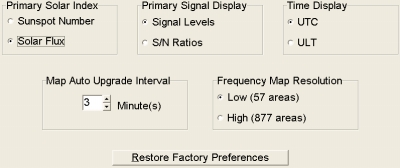
La configuración de preferencias de usuario le permitirá controlar algunas formas de interactuar con W6ELProp.
-
Primary Solar Index (Índice Solar Primario). El grado de ionización de una capa de la ionosfera es uno de los factores que determinan la MUF de un enlace. Dicho grado de ionización depende del nivel de actividad solar, que puede cuantificarse a través de indicadores de propagación como el índice de flujo solar en 2800 MHz (SFI, Solar Flux Index) o el número de manchas solares (SSN, Sunspot Number). Cuando realice una predicción o use el mapa de frecuencias, debe introducir el valor actual o el previsto de uno de estos valores para la fecha de la predicción. Cuando vaya a usar el número de manchas solares, ha de indicárselo al programa precediendo el valor con la letra S. Cuando use el índice de flujo solar, el valor tiene que ir precedido de la letra F. Si espera utilizar uno de los dos índices de forma más frecuente, puede designar dicho índice como índice primario, de forma que no tenga que utilizar la letra prefijo al introducir valores para ese índice. Por ejemplo, si selecciona el índice de flujo solar como su índice primario y su valor es de 95, podrá introducirlo como F95 o simplemente como 95. En este caso, todavía podrá utilizar el número de manchas solares, pero el valor deberá ir precedido obligatoriamente de la letra S.
-
Primary Signal Display (Visualización primaria de nivel de señal). Cuando realice una predicción con W6ELProp, los niveles de señal previstos para el enlace normalmente se visualizan en primer lugar. Pulsando un botón podrá cambiar la visualización de nivel de señal (signal levels) a relación señal a ruido (S/N ratios). Si lo desea, puede seleccionar la relación señal a ruido como forma de visualización primaria.
-
Time Display (Visualización horaria). Normalmente, en W6ELProp las horas del día se configuran y se visualizan en Tiempo Universal Coordinado (UTC). Puede seleccionar Horario Local de Usuario (ULT) si desea que las horas se configuren y visualicen en su horario local. W6ELProp obtiene ambos horarios (UTC y ULT) del reloj de Windows, así que asegúrese de que su zona horaria, fecha y hora de Windows son correctas. Otras funciones de W6ELProp, como el cálculo de las horas de salida y de puesta del sol, también usarán esta configuración.
-
Map Auto Update Interval (Intervalo de refresco automático del mapa). Los mapas visualizados en W6ELProp (ver apartado 7) se pueden configurar para que se refresquen automáticamente con un intervalo determinado de minutos. Puede configurar el intervalo de actualización como un número entero de minutos
entre 1 y 60.
-
Frequency Map Resolution (Resolución del Mapa de Frecuencias). El Mapa de Frecuencias (ver apartado 7) permite visualizar el área de cobertura mundial de un transmisor en las diferentes frecuencias de trabajo configuradas. Es decir, no se limita a hacer un cálculo punto a punto. Si selecciona resolución baja (Low resolution), los cálculos se realizarán dividiendo el mundo en 57 áreas. Si selecciona resolución alta (High resolution), los cálculos se realizarán dividiendo el mundo en 877 áreas, es decir, con mucha más precisión, por lo que los cálculos tardarán aproximadamente 15 veces más en resolución alta que en resolución baja.
-
Restore Factory Preferences (Restablecer preferencias originales). Si pulsa este botón, todas las preferencias de usuario volverán a sus valores por defecto.
Cuando finalice con los cambios, puede pasar a otra pestaña de Opciones, guardar los cambios con el botón "Save My Settings and Exit" (Guardar cambios y salir) o cancelarlos con el botón "Cancel" (Cancelar).
4. Cálculo de predicciones en pantalla.
El programa ofrece dos formas de comenzar con el cálculo de predicciones: en pantalla (predicción individual) y por lotes (hasta 15 predicciones simultáneas). Para utilizar el primer método, en la pantalla principal seleccione "Predictions → On-Screen". Aparecerá una pantalla de captación de datos como la de la figura 6.
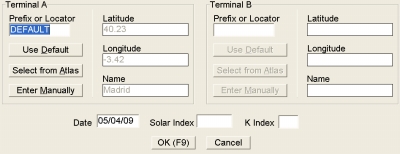
Para calcular las predicciones de propagación entre dos terminales, W6ELProp necesita conocer sus coordenadas. En el programa, los terminales se denominan "Terminal A" y "Terminal B". En esta pantalla deberá introducir los datos relativos a ambos terminales, la fecha, el índice de flujo solar (o el número de manchas solares, según vimos en el apartado 3.4) y el índice K de perturbación geomagnética. En los siguientes apartados se ofrecen explicaciones detalladas.
Pulse el botón "Ok" para validar los datos introducidos y continuar.
Pulse el botón "Cancel" para cancelar y volver a la pantalla principal del programa.
4.1. Localización de los terminales.
Existen cuatro métodos para indicar al programa la localización de los terminales.
-
Si desea usar el atlas incluido en W6ELProp (ver apartado 8), introduzca el prefijo del país en el campo "Prefix or locator" (Prefijo o locator). Los prefijos se refieren a los indicativos radio usados en el Servicio de Radioaficionados. Cada país tiene asignados uno o varios prefijos específicos (por ejemplo, EA, EB y EC corresponden a España). Puede encontrar un listado actualizado en la web de EA1URO. W6ELProp buscará el prefijo en el atlas y rellenará automáticamente los datos relativos a Latitud (Latitude), Longitud (Longitude) y Nombre (Name). Si no está seguro cuál es el prefijo del país en el que se encuentra alguno de los terminales, pulse el botón "Select from atlas" (Seleccionar desde el atlas) o pulse la tecla de función F8. Aparecerá el atlas y podrá realizar una búsqueda secuencial por orden alfabético, bien por prefijo (Search by prefix), bien por nombre del país (Search by name). Para moverse rápidamente a una zona del atlas, simplemente comience a escribir las primeras letras de un prefijo o nombre de país; el marcador saltará a la primera entrada del atlas que se corresponda con el texto que va introduciendo o a la siguiente entrada si no se producen coincidencias en la búsqueda. Cuando la entrada que desee esté marcada, pulse el botón "Ok" o la tecla Enter para finalizar. Tenga en cuenta que este método no es demasiado preciso para ubicar a los terminales, sobre todo si el país es muy grande.
-
También puede usar un locator de IARU (Maidenhead). El locator Maidenhead es un sistema de coordenadas utilizado por los radioaficionados para ubicar a sus estaciones. Un locator de 4 caracteres identifica una cuadrícula de 1° de latitud por 2° de longitud; los dos caracteres adicionales de un locator de 6 caracteres subdividen esa cuadrícula en zonas de 2,5′ de latitud por 5′ de longitud. Introduzca los 4 ó 6 caracteres del locator en el campo "Prefix or locator" (Prefijo o locator). Los dos primeros caracteres han de ser
letras, los dos siguientes dígitos y los dos últimos (si se usan), letras. Por ejemplo, parte de la ciudad de Zaragoza se ubica en el locator IN91NP. W6ELProp calculará la latitud y la longitud del centro de la cuadrícula correspondiente a ese locator, rellenando automáticamente los campos correspondientes. F6FVY ha desarrollado una aplicación sobre Google Maps que permite averiguar un locator de forma sencilla.
-
Para usar los datos del terminal por defecto (ver apartado 3.1), pulse el botón "Use Default" o la tecla F7. El programa consultará el fichero "W6ELProp.sav" para recuperar los datos de latitud, longitud y nombre del terminal por defecto, rellenando automáticamente los campos correspondientes. Si usted todavía no ha definido un terminal por defecto y desea hacerlo, consulte el apartado 3.1.
-
Finalmente, puede introducir manualmente los datos de Latitud (Latitude), Longitud (Longitude) y Nombre (Name) desde el teclado, o bien pulsando el botón "Enter Manually" (Introducir manualmente), o bien pulsando la tecla Insert. Las coordenadas han de introducirse en grados con hasta dos decimales de precisión. El separador de decimales es el punto ".". Por ejemplo, la ciudad de Madrid tiene una latitud de "40.23" grados y una longitud de "3.42" grados. Si necesita introducir valores de latitud sur o de longitud este, use valores negativos. En el campo "Name" (Nombre), introduzca un texto identificador de cada estación, como su indicativo radio o la ciudad en la que se encuentra. Estos nombres se usarán como identificadores de las estaciones en los informes de resultados de los cálculos.
4.2. Fecha de los cálculos.
Las fechas se introducen en el formato MMDDAA, DDMMAA o AAMMDD (DD=día, MM=mes, AA=año), de acuerdo al formato de fecha especificado en "Configuración Regional" de Windows. Si el programa no es capaz de obtener el formato de fecha de Windows, usará el formato AAMMDD. Los días pueden estar comprendidos entre 00 y 31, los meses entre 01 y 12 y los años entre 00 y 99. W6ELProp usa solamente dos dígitos para definir el año, que serán interpretados como una fecha entre 1945 y 2044, ambos incluidos. Este rango de 100 años le permitirá obtener predicciones actuales, comparar las predicciones de W6ELProp con los registros del DXCC desde el final de la Segunda Guerra Mundial o realizar predicciones futuras. No olvide que además deberá conocer los valores de índice de flujo solar o de número de manchas solares correspondientes o previstos para esa fecha.
Si lo desea, puede prescindir de los separadores (por ejemplo, "-" o "/") e introducir los dígitos solamente. El programa introducirá automáticamente los separadores.
4.3. Índices de actividad solar.
Las condiciones de propagación en la banda de HF dependen del grado de ionización en las distintas capas de la ionosfera, que a su vez tiene una fuerte relación con la radiación ionizante procedente del Sol. El nivel de actividad solar puede cuantificarse mediante diversos indicadores, como el número de manchas solares (SSN, Sunspot Number) y el índice de flujo solar en 2,8 GHz (SFI, Solar Flux Index), pudiendo utilizarse ambos en W6ELProp.
En el Panel de HF y Meteorología Espacial, disponible en este mismo sitio web, puede obtener el valor del SFI en tiempo real. En el apartado "Estado Propagación", en la parte superior izquierda del panel, observe el valor del cuadro "Solar-terrestrial data" relativo al índice de flujo solar (SFI). No emplee el valor del número de manchas solares (SN) ofrecido en ese mismo cuadro, ya que emplea una contabilidad de manchas solares distinta a la de W6ELProp.
Si va a introducir un número de manchas solares, ponga delante la letra "S". Si va a usar el índice de flujo solar, ponga delante la letra "F". Por ejemplo, S75 ó F132.5. No es necesario que ponga la letra delante si el índice que va a usar se corresponde con el índice primario configurado según el apartado 3.4.
Si dispone de acceso a los índices diarios de flujo solar, se recomienda que use dichos valores. Obtendrá resultados incluso mejores si utiliza el valor medio de índice de flujo solar de los últimos 3 a 5 días. La razón es que la máxima frecuencia utilizable (MUF) parece responder lentamente a los cambios diarios de flujo solar, con un periodo de integración de pocos días.
La correlación de los valores diarios o incluso mensuales del número de manchas solares y del índice de flujo solar es baja. Un rango de número de manchas solares puede corresponderse con un único valor de índice de flujo solar y viceversa. No obstante, las medias de ambos índices calculadas sobre 12 meses tienen una correlación muy alta entre sí. Existen varias fórmulas para aproximar la relación entre el número de manchas solares y el índice de flujo solar. W6ELProp usa la siguiente:
En esta fórmula, SFI es el índice de flujo solar medio en 12 meses y SSN es la media suavizada del número de manchas solares en 12 meses. El índice de flujo solar se expresa en unidades de flujo solar (sfu), donde 1 sfu = 10⁻²² W·m⁻²·Hz⁻¹, medidas a una frecuencia aproximada de 2,8 GHz (10,7 cm).
Como resultado de la variación anual de la distancia entre la Tierra y el Sol, un nivel dado de radiación solar en 2800 MHz resulta en valores algo distintos del flujo solar medido en la Tierra (reportado por las estaciones WWV y WWVH) en momentos diferentes del año. El programa utiliza la fórmula anterior para realizar las conversiones entre SFI y SSN y también introduce las correcciones necesarias debidas a las variaciones de la distancia entre la Tierra y el Sol. Por este motivo, los valores de SFI y de SSN mostrados por el programa generalmente no tendrán la relación estricta impuesta por la fórmula.
El programa acepta números de manchas solares (SSN) entre 0 y 360 y valores de índice de flujo solar (SFI) entre 60 y 410. Si introduce un valor de SFI que se corresponde con un valor negativo de SSN (algo probable en la parte baja del ciclo solar de 11 años), el programa sustituye automáticamente el valor de SFI por otro correspondiente a SSN=0.
Para analizar la propagación de una fecha anterior a 6 meses en el pasado, o para predecir la propagación en fechas futuras, se recomienda que use datos históricos o la predicción del número de manchas solares a 12 meses disponible en varios sitios de Internet.
4.4. Índice de perturbación geomagnética.
Además de las radiaciones ionizantes procedentes del Sol, otro factor importante que puede afectar a las comunicaciones en HF son las tormentas geomagnéticas, que consisten en perturbaciones globales del campo geomagnético, distintas de las variaciones diarias normales, causadas por una nube de material solar y su campo magnético asociado que alcanzan a la Tierra entre 1 y 4 días tras una llamarada solar.
Las tormentas geomagnéticas afectan a las comunicaciones en HF de varias formas: absorción (desvanecimientos), dispersión y variaciones de la MUF.
Si desea obtener más información sobre los efectos de las tormentas geomagnéticas, consulte los artículos "Riesgos derivados del Clima Espacial" e "Impacto de los eventos severos del Clima Espacial en las Radiocomunicaciones Terrestres", ambos disponibles en esta misma web.
El índice K es un índice de perturbación del campo geomagnético, de tipo cuasi-logarítmico, que muestra la perturbación del campo geomagnético a nivel local, tomando como referencia la curva de un día tranquilo en la estación de medición. Puede tener los niveles y significados que se muestran en la tabla 1:
| Valor de K o Kp | Significado |
|---|---|
| 0 | Campo geomagnético inactivo |
| 1 | Campo geomagnético muy tranquilo |
| 2 | Campo geomagnético tranquilo |
| 3 | Campo geomagnético intranquilo |
| 4 | Campo geomagnético activo |
| 5 | Tormenta geomagnética menor |
| 6 | Tormenta geomagnética moderada |
| 7 | Tormenta geomagnética fuerte |
| 8 | Tormenta geomagnética severa |
| 9 | Tormenta geomagnética extrema |
Por ejemplo, el índice K de Boulder normalmente se obtiene de medidas de magnetómetros realizadas en el Observatorio de Table Mountain, al norte de Boulder, Colorado (EE.UU.). El índice K se mide cada 3 horas y las actualizaciones se publican en las emisiones de las estaciones WWV y WWVH.
El índice geomagnético planetario Kp se deriva a partir de las mediciones del índice geomagnético K realizadas por diversas estaciones repartidas por toda la Tierra. El índice K es un índice local con valores enteros de 0 a 9, mientras que Kp representa la actividad geomagnética planetaria y utiliza 28 valores discretos entre 0 y 9, con subdivisiones −, o y +.
En W6ELProp, introduzca un número entero entre 0 y 9. Utilice -1 (o deje el índice K en blanco) si desea que la predicción o los cálculos del Mapa
de Frecuencias se basen en el índice K medio (aproximadamente 2 ó 3).
En el Panel de HF y Meteorología Espacial disponible en este mismo sitio web, puede obtener el valor del índice K en tiempo real. En el apartado "Estado propagación", en la parte superior izquierda del panel, observe el valor "K-Index" en el cuadro "Solar-terrestrial data".
Las predicciones de MUF (máxima frecuencia utilizable) que realiza el programa son una función del índice K introducido; de esta forma, las MUF que se predicen y el Mapa de Frecuencias se ven afectadas directamente por el índice K. Tenga en cuenta que las MUF no siempre disminuyen conforme el índice K aumenta (a veces se da la relación inversa), por lo que a veces verá valores más altos de la MUF con valores elevados del índice K.
Como la disponibilidad de los modos y las predicciones de nivel de señal están en función de las MUF que se predicen, comprobará frecuentemente que éstos cambian cuando se varía el índice K.
Ocasionalmente, se pueden dar niveles elevados de absorción de señal en latitudes medias durante periodos en los que el índice K es alto. En latitudes muy altas (cerca de los polos) la absorción polar será muy grande en la mayoría de las ocasiones, pero la predicción de estos efectos está más allá de las posibilidades de W6ELProp. En general, la afectación ocasionada por una perturbación del campo geomagnético no será la misma para todos los trayectos y para un mismo trayecto la afectación puede variar en función de la fecha, la hora del día y el índice de flujo solar.
Si desea comprobar cómo afecta el clima espacial a las radiocomunicaciones en HF en tiempo real, consulte los siguientes apartados del Panel de HF y Clima Espacial:
Panel de HF y Meteorología Espacial - Tormentas geomagnéticas.
Panel de HF y Meteorología Espacial - Radiocomunicaciones.
4.5. Información sobre el trayecto.
Una vez realizadas las configuraciones de los apartados anteriores, pulsamos el botón "Ok" para que el programa inicie los cálculos. Aparecerá la ventana de información sobre el trayecto. En la figura 7 se muestra un ejemplo para un trayecto Madrid-Grecia.
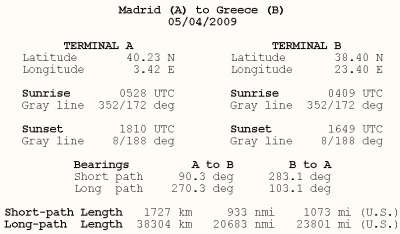
Esta ventana también podrá visualizarse mediante el menú "Info" de las pantallas de predicciones y de predicciones avanzadas.
Aparecen dos columnas con información, una para cada terminal (Terminal A y Terminal B). En cada caso, se muestran las coordenadas, con la latitud (Latitude) y la longitud (Longitude) en formato decimal. Aunque se muestren solamente dos decimales, el programa maneja las coordenadas internamente con mayor precisión.
Para cada terminal, se muestran la hora de salida del Sol (Sunrise) y la hora de puesta del Sol (Sunset), así como el rumbo que sigue la línea gris (Gray line) en dichas horas. Existen varias definiciones para las horas de salida y puesta del Sol (p.ej., civil, náutica o astronómica), por lo que las horas pueden variar ligeramente en función de la definición. En el programa, estas horas se definen como el instante en el que el centro del Sol se encuentra en el horizonte celeste. La línea gris, o terminador, es la línea imaginaria que divide las zonas de la Tierra iluminadas por el Sol de las zonas en las que es de noche. Para cada hora de salida y de puesta del Sol, la primera dirección de la línea gris que se muestra es la que apunta más al norte y la segunda la que apunta más al sur; ambas están desfasadas 180 grados.
Muchos practicantes del DX (enlaces radio a larga distancia) apuntan sus antenas siguiendo la dirección de la línea gris en el alba y en el ocaso. La capa D de la ionosfera, donde se producen fenómenos de absorción que atenúan la intensidad de las ondas de radio, tiende a desaparecer durante la noche. De esta forma, en el lado oscuro de la línea gris la absorción disminuye, mientras que en el lado iluminado la MUF sigue siendo suficientemente alta. Como consecuencia, a lo largo de la línea gris existe un conducto en el que con una MUF todavía alta la atenuación disminuye, posibilitando comunicaciones de muy larga distancia. Si desea comprobar la ubicación de la línea gris en tiempo real, chequee el siguiente enlace:
Panel de HF y Meteorología Espacial - Línea Gris.
Siguiendo con la pantalla de información sobre el trayecto, a continuación se muestran los rumbos (Bearings) para el trayecto corto (Short Path) y el trayecto largo (Long Path) entre los dos terminales, a través de ambos lados de la Tierra. Estos rumbos son muy útiles para apuntar su antena directiva. Tenga en cuenta que, salvo para algunos casos especiales, los rumbos desde el Terminal A al Terminal B y desde el Terminal B al Terminal A para un mismo trayecto no tendrán una diferencia de 180 grados, pero los rumbos del trayecto corto y el trayecto largo desde uno de los dos terminales siempre tendrán una diferencia de 180 grados.
Las distancias (Length) para ambos trayectos (corto y largo) entre los dos terminales se muestran en kilómetros (km), millas náuticas (nmi) y millas estatutarias americanas (mi U.S.).
En ocasiones aparece una notación polar entre paréntesis, al lado de las distancias. Se trata de un aviso de que el trayecto atraviesa una zona polar en la que pueden darse eventos de absorción polar (PCA). Cuando aparezca este aviso, tenga en cuenta que pueden darse niveles de absorción de señal muy elevados, que pueden reducir los niveles de señal recibidos. El aviso normalmente se da tanto para el trayecto corto como para el trayecto largo. No obstante, es probable que solamente aparezca para uno de ellos porque las zonas polares no están en direcciones exactamente opuestas de la Tierra. En episodios de tormentas geomagnéticas, el aumento de absorción se da normalmente en las zonas polares, pero las áreas afectadas están menos definidas y en ocasiones se extienden hasta latitudes medias.
En el Panel de HF y Meteorología Espacial, disponible en este mismo sitio web, puede ver información en tiempo real sobre los niveles de absorción en las zonas polares. En el apartado "Alertas Operativas (IPS)" dispone de una alerta denominada "Absorción Polar", en la que se indica el nivel de absorción en decibelios durante episodios de PCA. También puede consultar los niveles de absorción polar en tiempo real a través del siguiente enlace:
Panel de HF y Meteorología Espacial - Absorción en HF.
5. Interpretación de las predicciones.
En este apartado se explica la forma de interpretar los resultados de las predicciones realizadas con W6ELProp.
El programa presenta una ventana como la de la figura 8 con el resultado de las predicciones.
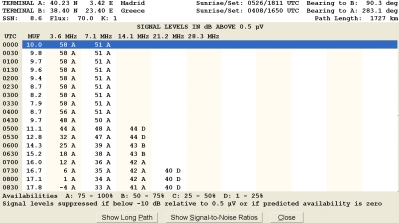
En la parte principal de la ventana se presenta la tabla primaria de predicciones de máxima frecuencia utilizable (MUF) y niveles de señal. Según lo configurado en el apartado de preferencias de usuario (ver apartado 3.4), los datos pueden aparecer como nivel de señal o relación señal a ruido y el horario en formato UTC o en hora local.
En la pantalla de predicción están disponibles los siguientes menús:
-
File (Fichero): Con la opción "Close" (cerrar), se cierra la ventana con los datos de la predicción y se vuelve a la pantalla principal del programa. Con la opción "Print" (imprimir), se envía a impresora el resultado de las predicciones.
-
Info (información): Se visualiza la pantalla de información sobre el trayecto. Ver apartado 4.5.
-
Maps (mapas): Para mostrar los Mapas Rectangular (Rectangular Map) y del Gran Círculo (Great Circle Map), que muestran gráficamente el enlace radio y los trayectos corto y largo. Ver apartado 5.6.
-
Graphs (gráficas): Para mostrar una gráfica con la evolución de la MUF o con los niveles de señal (Signal) a lo largo del día. Ver apartado 5.8.
-
Advanced (avanzado): Muestra la ventana de predicciones avanzada. Ver apartado 5.7.
Si se pulsa el botón "Close" (cerrar), se cierra la ventana con los datos de la predicción y se vuelve a la pantalla principal del programa.
5.1. Máxima frecuencia utilizable (MUF).
En la columna marcada como "MUF" aparecen las predicciones de máxima frecuencia utilizable para el trayecto. Cada una de las MUF es la más alta de entre todos los posibles modos de propagación ionosférica entre ambos terminales en la hora indicada.
Probablemente no usará los valores de la MUF con mucha frecuencia, ya que la información que se ofrece sobre niveles de señal y de disponibilidad le
darán la información que necesita sobre aperturas de propagación para sus frecuencias de trabajo. No obstante, si está realizando un trabajo de planificación
de frecuencias y desconoce qué frecuencias utilizar a priori, la predicción de MUF le dará una idea de qué frecuencias escoger para a continuación realizar
una nueva simulación y comprobar cuáles serían los niveles de disponibilidad e intensidad de señal esperados.
5.2. Niveles de señal.
Para cada una de sus frecuencias de trabajo (en el ejemplo de la fig.8: 3.6, 7.1, 14.1, 21.2 y 28.3 MHz), según se definieron en la configuración (ver apartado 3.2), se ofrece la predicción de nivel de señal recibida en el terminal B. La aplicación busca entre todos los posibles modos de propagación ionosférica entre ambos terminales (combinación de saltos en las capas E y F de la ionosfera) y encuentra el modo que ofrece la mayor intensidad de señal para cada frecuencia de trabajo y cada hora del día.
Los niveles de señal se muestran en decibelios (dB) respecto a un nivel de señal de 0,5 microvoltios sobre 50 ohmios, asumiendo que las antenas están perfectamente acopladas. Típicamente, 0,5 microvoltios producen un nivel de intensidad de señal S3 (en una escala de 1 a 9, usada en los equipos de radioaficionado). De esta forma, 0 dB se corresponden con una señal de intensidad S3. Considerando 5 dB por unidad S (típico en casi todos los equipos de radioaficionado), 10 dB sería S5, 30 dB sería S9, etc. Los niveles de señal asumen una potencia radiada de transmisión de 100 W con antenas dipolo de media longitud de onda en espacio libre en ambos extremos del trayecto (terminales A y B), con las antenas orientadas para conseguir la máxima ganancia en el trayecto.
Como ya se vio en el apartado 3.2, opcionalmente se pueden especificar constantes aditivas para cada frecuencia de trabajo, que la aplicación tendrá en cuenta en los cálculos de nivel de señal, sumando o restando el número de dB apropiado para las antenas y la potencia de transmisión que se vayan a usar para cada frecuencia de trabajo.
Observe que el nivel pico de señal que se predice generalmente es menor conforme la frecuencia aumenta. Esto se debe a que se asume la existencia de dipolos de media longitud de onda en espacio libre en ambos extremos del trayecto, lo que equivale a asumir una ganancia de antena constante en todas las frecuencias. En la práctica, las antenas usadas en las bandas de 80 metros y 40 metros
generalmente tienen menos ganancia que las usadas en frecuencias más altas.
La visualización de señales inferiores a -10 dB (respecto a 0,5 microvoltios) generalmente se suprime (es decir, no se muestra), dado que dichas señales por lo general no son utilizables. Como ya se vio en el apartado 3.3, el umbral de supresión puede configurarse.
5.3. Relaciones señal a ruido (S/N).
El ruido captado por la antena receptora (terminal B) puede impedir que se saque partido del enlace radio predicho por el programa. En ese caso, puede ser más útil visualizar relaciones señal a ruido que niveles de señal. El programa siempre realiza las predicciones respecto al nivel de señal, pero las puede convertir a relación señal a ruido.
Si pulsamos el botón "Show Signal-to-Noise Ratios" (mostrar relaciones señal a ruido), la visualización de las predicciones cambiará de nivel de señal a relación señal a ruido. Si después pulsamos "Show signal levels" (mostrar niveles de señal), volveremos a visualizar los datos como nivel de señal.
Se muestra la relación señal a ruido para cada una de las frecuencias de trabajo. El cálculo del ruido incluye tanto el ruido galáctico como el ruido artificial. Se puede especificar el nivel de ruido artificial de acuerdo al entorno de la estación radio (industrial, residencial, rural o remoto, ver apartado 3.3). Tenga en cuenta que el programa asume que existe el mismo entorno de ruido en ambos extremos del trayecto, es decir, tanto en el terminal A como en el terminal B.
Al convertir los niveles de señal en relaciones señal a ruido, el programa utiliza un ancho de banda de ruido por defecto de 1 Hz, que puede configurarse según lo indicado en el apartado 3.3. Si usted siempre usa normalmente el mismo modo de comunicación, puede configurar el ancho de banda de ruido con el mismo valor que tenga su receptor de radio para ese modo en concreto (por ejemplo, 2400-3000 Hz para SSB o 500 Hz para CW). En ese caso, las relaciones señal a ruido mostradas se referirán a ese ancho de banda.
Tenga en cuenta que el ruido atmosférico no se tiene en cuenta para el cálculo de las relaciones señal a ruido y que dicho ruido puede ser lo suficientemente intenso como para impedir las comunicaciones en frecuencias que la simulación ha considerado como potencialmente válidas. Por ejemplo, en frecuencias bajas (particularmente en la banda de 80 metros) y durante el verano, el ruido atmosférico provocado por los rayos de una tormenta puede propagarse a largas distancias a través de la ionosfera, causando que incluso niveles previstos de señal S9 no sean utilizables.
El programa tampoco tiene en consideración las tormentas de ruido provocadas por llamaradas solares ni, evidentemente, el ruido o interferencias que puedan ser intencionados (guerra electrónica).
5.4. Disponibilidad del enlace radio.
Al lado de cada nivel de señal o relación señal a ruido previstos, se muestra una letra A, B, C o D para indicar el nivel de disponibilidad predicho para el mejor modo de propagación estimado. La disponibilidad es la probabilidad de que la frecuencia de trabajo indicada en la parte superior de cada columna sea inferior a la MUF para ese modo. La disponibilidad puede verse como la probabilidad de que el modo predicho realmente exista. Tenga en cuenta que la disponibilidad depende de la frecuencia de trabajo y de la MUF, pero es independiente del nivel de señal. El código de letras para indicar la disponibilidad tiene el significado indicado en la tabla 2:
| Letra | % Disponibilidad |
|---|---|
| A | 75 - 100 |
| B | 50 - 75 |
| C | 25 - 50 |
| D | 1 - 25 |
Normalmente, la visualización de los niveles de señal se suprime (no se muestra) cuando la disponibilidad que se predice es nula. Esta supresión puede eliminarse por configuración, según lo indicado en el apartado 3.3. Si se elimina, la ausencia de una letra junto a un nivel de señal o de relación señal a ruido indicará que el nivel de disponibilidad es nulo.
Si está realizando un trabajo de planificación de frecuencias, trate siempre de seleccionar frecuencias que le ofrezcan un nivel de disponibilidad "A". Si es necesario, repita las simulaciones con otras frecuencias de trabajo distintas para intentar conseguirlo.
En algunas simulaciones, observará que existen frecuencias con un buen nivel de disponibilidad (A/B) pero que el enlace no es posible debido a los bajos niveles de SNR previstos. En esas circunstancias y si el establecimiento de los enlaces es prioritario, puede tomar alguna de las siguientes decisiones:
-
Repetir las simulaciones con otro conjunto de frecuencias más altas pero que sigan por debajo de la MUF, con el objeto de disminuir el nivel de absorción que se produce durante el día en la capa D de la ionosfera y que afecta a las frecuencias de HF más bajas.
-
Utilizar una potencia de transmisión más elevada.
-
Utilizar antenas con más ganancia.
-
Utilizar otro modo de transmisión que permita trabajar con relaciones señal a ruido más bajas. La mayoría de modos digitales actuales, ya sean de voz (vocoders, especialmente los de tasa de transmisión más baja) o datos, presentan esta ventaja sobre las modulaciones analógicas.
5.5. Predicciones para trayecto corto o trayecto largo.
Por defecto, se visualiza la predicción para el trayecto corto, es decir, el de menor distancia entre el terminal A y el terminal B. Si se pulsa el botón "Show Long Path" (mostrar trayecto largo), se mostrará la predicción para el trayecto largo, es decir, el que sigue una trayectoria por la parte opuesta de la Tierra. En ese caso, pulsando "Show Short Path" (mostrar trayecto corto), se volverá a la situación anterior.
Tenga en cuenta que la mecánica del trayecto largo no se conoce completamente, lo que hace que las predicciones para este trayecto tengan poca fiabilidad. Las aperturas de propagación que se predicen, frecuentemente no ocurren, particularmente a altas frecuencias. En las frecuencias bajas, las aperturas de propagación son frecuentemente más cortas que lo predicho, aunque los niveles de señal frecuentemente son más altos que los indicados en la predicción.
5.6. Mapa rectangular y mapa del gran círculo.
Los mapas rectangulares y del gran círculo permiten visualizar el trayecto del enlace de HF que se está calculando.
Una vez ejecutada la predicción, los mapas rectangular y del gran círculo están accesibles a través del menú "Maps" de la ventana de predicción.
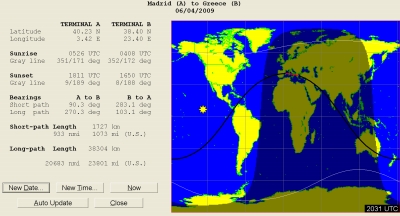
En la figura 9 se muestra un ejemplo de mapa rectangular. Este mapa está centrado horizontalmente en la longitud del terminal por defecto que haya configurado.
En la figura 10 se muestra un ejemplo de mapa del gran círculo (proyección acimutal equidistante). Este mapa siempre estará centrado en la ubicación geográfica exacta (latitud y longitud) del terminal por defecto que haya configurado.
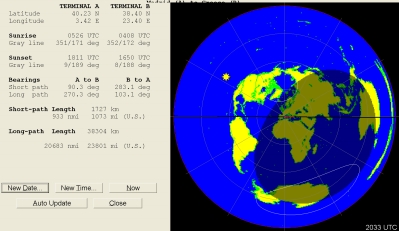
Ambos mapas muestran el gran círculo que pasa a través de los terminales A y B, así como la línea gris o terminador. Un icono que representa al Sol indica el punto subsolar sobre la superficie de la Tierra. Los límites de las zonas polares sujetas a fenómenos de absorción polar (PCA) se muestran con líneas alrededor de los polos norte y sur en ambos mapas. Si el trayecto pasa por alguna de estas áreas, se producirán fenómenos de absorción que reducirán notablemente la intensidad de señal recibida, especialmente durante tormentas de radiación solar.
En el mapa del gran círculo, el trayecto desde el centro del mapa a cualquier otro punto del mapa es una línea recta y la escala de distancias a lo largo de esta línea es lineal (constante). Los acimut (rumbos) desde el centro del mapa a cualquier otro punto se representan correctamente. La circunferencia que rodea al mapa es la antípoda del punto central y puede alcanzarse desplazándose a lo largo de un gran círculo en cualquier acimut desde el centro. El programa utiliza un método de representación propietario que permite visualizar las características correctamente cerca de la antípoda.
En cualquiera de los dos mapas están disponibles las siguientes opciones:
-
"New date" (Nueva fecha): Para configurar otra fecha de representación de la línea gris.
-
"New time" (Nueva hora): Para configurar otra hora de representación de la línea gris.
-
"Now" (Ahora): Para representar la línea gris en la fecha y hora actuales, tomadas del reloj de Windows.
-
"Auto Update" (Actualizar automáticamente): Refrescar el mapa automáticamente de acuerdo a la fecha y hora actuales. El intervalo de refresco puede configurarse según lo indicado en el apartado 3.4.
-
"Close" (Cerrar): Cerrar el mapa y volver a la pantalla anterior.
5.7. Pantalla de predicciones avanzada.
La ventana de predicciones avanzada está disponible a través del menú "Advanced" (Avanzado) de la pantalla de predicciones. En la figura 11 se muestra un ejemplo.
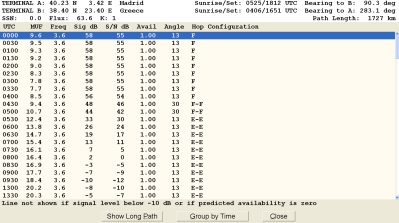
En esta ventana se facilita información que complementa y amplía la que se ofrece en la ventana de predicciones normal.
Están disponibles los siguientes botones:
-
"Group by time" (Agrupar por horas): Para cada franja horaria, se muestra la información relativa a cada frecuencia de trabajo.
-
"Group by frequency" (Agrupar por frecuencias): Se muestra, se forma secuencial, la información relativa a cada una de las frecuencias de trabajo.
-
"Show Long Path" (Mostrar trayecto largo): Muestra los datos relativos al trayecto largo entre el terminal A y el terminal B.
-
"Show Short Path" (Mostrar trayecto corto): Muestra los datos relativos al trayecto corto entre el terminal A y el terminal B.
En cualquiera de los casos, en la ventana de predicciones avanzada se ofrecen los siguientes datos, ordenados por columnas:
La primera columna (UTC) es la hora del día, en la fecha de la simulación, a la que corresponden los datos que se ofrecen a continuación.
La siguiente columna (MUF) es la máxima frecuencia utilizable predicha por el programa a esa hora concreta, para el trayecto entre los terminales A y B.
A continuación se indica la frecuencia de trabajo (Freq), en MHz, para la que se ofrecen los datos.
La siguiente columna (Sig dB) muestra la predicción del nivel de señal recibido en el terminal B para esa frecuencia y esa hora concretas. Más información en el apartado 5.2.
A continuación se indica la relación señal a ruido (S/N dB), calculada según se explica en el apartado 5.3.
Después se muestra la predicción de disponibilidad del enlace (Avail), expresada en un porcentaje de tanto por uno (es decir, un valor de 1.00 equivale a una disponibilidad del 100 %).
La siguiente columna (Angle) indica el ángulo de elevación o ángulo de despegue que ha de tener el lóbulo de radiación principal de la antena transmisora para establecer el enlace radio con la configuración indicada.
Finalmente, la última columna (Hop Configuration) indica la configuración de saltos que seguirá el trayecto, para el modo calculado que ofrecerá mayor intensidad de señal en el terminal B. Se indican, por orden desde el terminal A hasta el terminal B, los rebotes sucesivos que se producirán en cada capa de la ionosfera. Cada guión "-" indica un rebote en la superficie terrestre que se produce entre dos rebotes ionosféricos. Es muy instructivo observar cómo los modos de propagación cambian para cada frecuencia a lo largo del día. En frecuencias altas, el modo dominante suele ser el modo de menor orden de la capa F. En frecuencias bajas, es normal que aparezcan saltos en la capa E y el ángulo de radiación puede ser tanto más bajo como más alto que el usado en el modo de menor
orden de la capa F.
Si desea obtener más información sobre los modos de propagación ionosféricos, consulte el artículo "Geometría y aspectos operativos de los modos simples de propagación ionosférica", disponible en esta misma web.
En la pantalla de predicción avanzada están disponibles los siguientes menús:
-
File (Fichero): Con la opción "Close" (cerrar), se cierra la ventana con los datos de la predicción avanzada y se vuelve a la pantalla de predicción estándar. Con la opción "Print" (imprimir), se envía a impresora el resultado de las predicciones.
-
Info (información): Se visualiza la pantalla de información sobre el trayecto. Ver apartado 4.5.
5.8. Gráficas de MUF y nivel de señal.
Las gráficas están disponibles a través del menú "Graphs" (Gráficas) de la pantalla de predicciones.
La primera gráfica disponible, a través de la opción "MUF", es la de la máxima frecuencia utilizable para el trayecto concreto entre el terminal A y el terminal B. En la figura 12 se muestra un ejemplo.
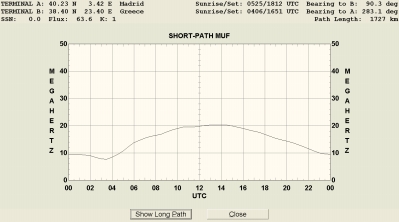
Se muestra la evolución de la MUF predicha por el programa, para un trayecto entre el terminal A y el terminal B, a lo largo de las 24 horas del día configurado y con una granularidad de media hora.
Si pulsa el botón "Show Long Path", se mostrarán los datos para el trayecto largo entre ambos terminales. Pulsando el botón "Show Short Path" se mostrarán nuevamente los datos relativos al trayecto corto.
La otra gráfica disponible, a través de la opción "Signals", es la de los niveles de señal predichos, en decibelios respecto a un nivel de señal de 0,5 microvoltios sobre 50 ohmios. En la figura 13 se muestra un ejemplo.
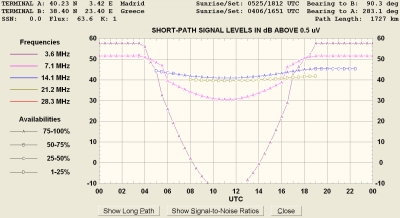
Las predicciones se muestran para todas las frecuencias de trabajo, usando un código de colores distinto para cada frecuencia. La disponibilidad se indica con los mismos símbolos que se describieron en el apartado 5.4. La visualización del nivel de señal se suprime si la disponibilidad es nula en un instante determinado, o si la relación señal a ruido predicha está por debajo del umbral de supresión configurado según lo indicado en el apartado 3.3. Pulsando sobre una de las gráficas, aparecerá una etiqueta identificadora de la frecuencia de trabajo a la que corresponde.
Si pulsa el botón "Show Long Path", se mostrarán los datos para el trayecto largo entre ambos terminales. Pulsando el botón "Show Short Path" se mostrarán nuevamente los datos relativos al trayecto corto.
Si pulsa el botón "Show Signal-to-Noise Ratios", la visualización cambia de niveles de señal a relaciones señal a ruido. Pulsando el botón "Show Signal Levels" se vuelve a la visualización de niveles de señal.
En cualquiera de las dos gráficas, pulse el botón "Close" (Cerrar) para cerrar la ventana de gráficas y volver a la pantalla de predicciones.
6. Cálculo de predicciones por lotes.
El cálculo de predicciones por lotes permite a los usuarios experimentados agilizar el cálculo de hasta 15 predicciones simultáneas, por ejemplo desde un mismo emplazamiento hacia varios países distintos o hacia varias estaciones de una misma malla, usando el conjunto de frecuencias de trabajo definidas en el apartado 3.2.
Para ejecutar el cálculo de predicciones por lotes, desde la pantalla principal del programa seleccione el menú "Predictions → Batch". Aparecerá una nueva ventana con una tabla para introducir los datos, tal y como se muestra en la figura 14.

Las tablas de datos pueden guardarse en disco y volver a cargarse más adelante para usarlas de nuevo o editarlas.
Cada fila de la tabla se corresponde con una predicción. Cada predicción ha de configurarse de la forma siguiente:
-
"Terminal A Prefix or Locator"/"Terminal B Prefix or Locator" (Prefijo o locator de los terminales): Introduzca el texto "DEFAULT" o pulse la tecla de función F7 si desea usar su terminal por defecto (ver apartado 3.1). Si desea utilizar el atlas de la aplicación, introduzca el prefijo del país. Si no está seguro del prefijo del país, pulse la tecla de función F8, de forma que pueda recorrer el atlas alfabéticamente por prefijo o por nombre. Para moverse rápidamente a una zona del atlas, simplemente comience a escribir las primeras letras de un prefijo o nombre de país; el marcador saltará a la primera entrada del atlas que se corresponda con el texto que va introduciendo o a la siguiente entrada si no se producen coincidencias en la búsqueda. Pulse "Ok" para seleccionar la entrada deseada.
También puede usar un locator de IARU (Maidenhead). El locator IARU es un sistema de coordenadas utilizado por los radioaficionados para ubicar a sus estaciones, que divide el mapamundi en cuadrículas de 2,5º de anchura en latitud y 5º de anchura en longitud, usando un código de 4 ó 6 caracteres. Introduzca los 4 ó 6 caracteres del locator en el campo "Prefix or locator" (Prefijo o locator). Los dos primeros caracteres han de ser letras, los dos siguientes dígitos y los dos últimos (si se usan), letras. Por ejemplo, parte de la ciudad de Zaragoza se ubica en el locator IN91NP. W6ELProp calculará la latitud y la longitud del centro de la cuadrícula correspondiente a ese locator, rellenando automáticamente los campos correspondientes.
-
"Date" (Fecha): Introduzca la fecha para la que se realizará la predicción, siguiendo el formato indicado en pantalla, donde DD=día, MM=mes, YY=año.
-
"Solar Index" (Índice Solar): Siga las mismas instrucciones del apartado 4.3.
-
"K Index" (Índice K): Siga las mismas instrucciones del apartado 4.4.
-
"Path" (Trayecto): Introduzca "S" si desea realizar los cálculos solamente para el trayecto corto, "L" solamente para el trayecto largo o "B" si desea que se calculen ambos.
-
"Notes" (Notas): Introduzca aquí libremente sus notas. Este campo no tendrá efecto en el cálculo de las predicciones.
Al introducir un parámetro en una celda de la tabla, si pulsa la tecla "Insertar" de su teclado, se copiará el contenido de la celda que está justo por encima (salvo en la primera fila).
Una vez introducidos los datos, pulse el botón "Print Predictions" (imprimir predicciones). Todas las predicciones configuradas en la tabla se calcularán de forma secuencial y se enviarán a la impresora. Si una predicción se ha calculado e impreso correctamente, aparecerá el indicador "Ok" en la parte derecha de la tabla. En cambio, si faltan uno o más de los parámetros necesarios o éstos son inválidos, aparecerá una "X" roja para indicarlo. Las predicciones impresas tienen el mismo formato que el usado en la pantalla de predicción estándar (ver apartado 5). Se mostrarán niveles de señal o relaciones señal a ruido de acuerdo a lo configurado en el apartado 3.4.
En el menú "File" (Archivo) de la pantalla de predicciones por lotes tiene disponibles las siguientes opciones:
-
"New" (Nueva): Borra todos los datos de la tabla.
-
"Open" (Abrir): Para abrir una tabla grabada previamente.
-
"Save" (Grabar): Para guardar la tabla actual en disco. Cuando grabe una tabla por primera vez, se le solicitará la carpeta de destino y el nombre del fichero.
-
"Save as" (Guardar como): Permite grabar la tabla con otro nombre y/o en otra carpeta.
-
"Close" (Cerrar): Cierra la ventana de cálculo de predicciones por lotes y vuelve a la pantalla principal del programa.
7. Mapa de frecuencias.
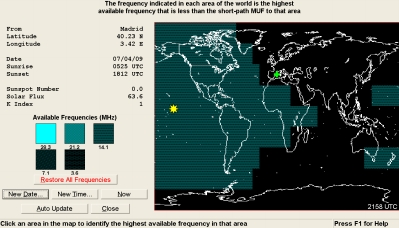
El Mapa de Frecuencias es una herramienta muy útil si necesita realizar contactos con varias zonas del mundo en poco tiempo. Tiene el aspecto que se muestra en la figura 15.
El Mapa de Frecuencias sugiere cuál de las frecuencias de trabajo predichas es la mejor para utilizar en cualquier momento del día para establecer enlaces radio, siguiendo el trayecto corto, desde el terminal A hasta 57 áreas (baja resolución) u 877 áreas (alta resolución) predefinidas del mundo. La resolución puede cambiarse según lo indicado en el apartado 4.4.
Cada una de las 57 (u 877) áreas tiene aproximadamente el mismo tamaño en la superficie terrestre y son de forma rectangular. El programa predice la MUF para enlaces radio desde el terminal A hasta el centro de cada área. A continuación, rellena cada área con un patrón de puntos que indica la más alta de sus frecuencias de trabajo usadas en la predicción que esté en el nivel de la MUF o por debajo del nivel de la MUF para cada área. La frecuencia indicada para cada área es usualmente la mejor frecuencia a utilizar en el instante especificado, porque las señales de frecuencias más altas tienen menor probabilidad de propagación y las pérdidas por absorción serán mayores para señales de frecuencias menores.
Haga clic en una área para ver la frecuencia más idónea con la que enlazar desde el terminal A hasta dicha área en el instante de tiempo determinado.
El patrón de puntos correspondiente a cada frecuencia se muestra en la parte izquierda de la pantalla. Si ha configurado más de 7 frecuencias de trabajo, solamente se utilizarán las 7 de valor más alto. La densidad de puntos de cada patrón aumenta si la frecuencia es más alta, por lo que las áreas más brillantes del mapa indicarán zonas en las que la MUF es mayor. La ausencia de un patrón de puntos en una área indica que la MUF predicha para esa área está por debajo de todas sus frecuencias de trabajo (o por debajo de las 7 más altas si configuró más de 7 frecuencias de trabajo).
Si desea visualizar en el mapa solamente las áreas para las que una de sus frecuencias de trabajo concretas es la más alta, al nivel de o por debajo de la MUF, haga clic en el cuadrado correspondiente a dicha frecuencia en la parte izquierda de la pantalla (ver figura 16). Cuando realice esta operación para cualquiera de las frecuencias, aparecerá justo debajo el botón "Restore all Frequencies" (Restaurar todas las frecuencias): púlselo para volver a mostrar simultáneamente la información de todas las frecuencias.
Si no configuró frecuencias de trabajo (apartado 3.2), el programa asumirá una frecuencia de cada una de las siguientes bandas de radioaficionado: 10, 15, 17, 20, 30, 40 y 80 metros.
Tenga en cuenta que las MUF para distintos puntos de la misma área pueden variar. No obstante, el tamaño de las áreas es lo suficientemente pequeño como para que este efecto sea menor y que la MUF calculada para el centro de cada área sea representativa del resto de puntos de dicha área.
Si utiliza alta resolución (877 áreas), el mapa de frecuencias puede mostrar múltiples zonas de salto concéntricas alrededor del terminal A. Las zonas de salto que no sean la primera normalmente no se darán en la práctica, porque la ionosfera tiene irregularidades que no se contemplan en los modelos ionosféricos de gradientes suavizados.
El icono del Sol se ubica en el punto subsolar sobre la superficie terrestre. El símbolo "+" marca la posición del terminal A. El terminal A no tiene por qué ser su terminal por defecto (ver 4.1). Puede especificar cualquier otra ubicación para el terminal A, en cuyo caso las frecuencias se recalcularán de acuerdo a la nueva ubicación.
En la pantalla del mapa de frecuencias tiene disponibles los siguientes botones:
-
"New date" (Nueva fecha): Le permite cambiar la fecha de la predicción cuyos datos se representarán en el mapa. La hora no cambia.
-
"New time" (Nueva hora): Le permite cambiar la hora de la predicción cuyos datos se representarán en el mapa. La fecha no cambia.
-
"Now" (Ahora): Representa el mapa correspondiente al día y hora actuales, tomados del reloj de Windows.
-
"Auto update" (Refrescar automáticamente): Refrescar el mapa automáticamente de acuerdo a la fecha y hora actuales. El intervalo de refresco puede configurarse según lo indicado en el apartado 3.4.
-
"Close" (Cerrar): Cerrar el mapa y volver a la pantalla principal del programa.
8. Manejo del atlas.
El atlas incluido en el programa puede gestionarse a través del menú "Atlas" de la pantalla principal. El atlas contiene las latitudes y longitudes de entidades del DXCC (ARRL DX Century Club Program) y otras ubicaciones. Cada registro del atlas contiene un prefijo único, un identificador de la ubicación y sus coordenadas (latitud y longitud). Se puede acceder a los registros por nombre o por prefijo.
El atlas se encuentra en el fichero "W6ELProp.ATL", que se crea la primera vez que ejecuta el programa.
Nota para usuarios de MINIPROP PLUS: si desea sustituir el atlas por otro atlas MINIPROP PLUS que haya personalizado según sus necesidades, no bastará con cambiar el nombre "MPP.ATL" a "W6ELProp.ATL" porque ambos ficheros tienen formatos distintos. En vez de eso, ubique el nuevo fichero MPP.ATL en la misma carpeta en la que se encuentra el ejecutable "W6ELProp.EXE". Depués, cambie el nombre de "W6ELProp.ATL" a "W6ELProp.ATX". Cuando arranque W6ELProp, el programa generará un nuevo fichero "W6ELProp.ATL" con la información de "MPP.ATL". El fichero "W6ELProp.ATX" se mantendrá en la misma carpeta, por si quiere rescatar sus datos posteriormente. Si el programa no es capaz de encontrar ni el fichero"W6ELProp.ATL" ni el "MPP.ATL", usará la información embebida en el programa para generar un nuevo "W6ELProp.ATL".
Para visualizar el atlas, seleccione la opción "Atlas → View" desde la pantalla principal del programa. Aparecerá una ventana como la de la figura 17.
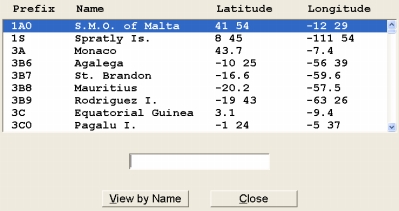
Puede elegir entre visualizar los registros del atlas alfabéticamente por prefijo (View by Prefix) o por nombre (View by Name). La ordenación alfabética es del tipo ASCII, es decir, los números preceden a las letras. Para cada registro, se muestran el prefijo, el nombre, la latitud y la longitud. Para buscar rápidamente un prefijo (si está visualizando por prefijo) o un nombre (si está visualizando por nombre), teclee el prefijo o nombre en cuestión. Conforme vaya tecleando, se iniciará una búsqueda automática a partir de los caracteres tecleados.
Para añadir nuevos registros al atlas, seleccione el menú "Atlas → Edit → Add". Aparecerá una ventana como la de la figura 18. Tenga en cuenta que el atlas puede almacenar hasta 1364 registros.
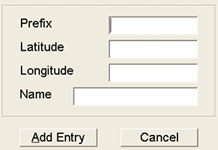
-
Prefix (prefijo): Introduzca el prefijo para el nuevo registro. Los prefijos pueden tener de uno a seis caracteres. Se pueden utilizar prefijos de país, de zona de llamada, indicativos radio o cualquier otro identificador único. No se permite el uso de espacios ni que el prefijo contenga solamente números. Tampoco se permite el uso de signos de puntuación salvo una única "/" empotrada. El programa chequeará que el nuevo prefijo no estaba en uso previamente por otro registro. Se recomienda que no introduzca prefijos que tengan el formato de un locator IARU (dos letras seguidas de dos dígitos y dos letras adicionales opcionales), ya que en ese caso no podrá usar dicho registro como locator.
-
Latitude (latitud): Introduzca la latitud del nuevo registro.
-
Longitude (longitud): Introduzca la longitud del nuevo registro.
-
Name (nombre): El nombre puede ser el nombre de un país o ciudad, un indicativo radio o cualquier otra combinación de caracteres que no exceda los 17 caracteres de longitud.
Pulse al botón "Add Entry" (Añadir registro) para almacenar el nuevo registro en el atlas, o "Cancel" para cancelar.
Para modificar registros del atlas, seleccione el menú "Atlas → Edit → Modify". Aparecerá una ventana como la de la figura 19.
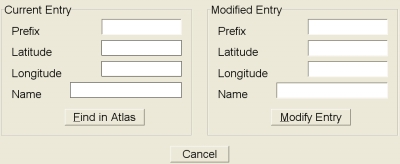
La ventana se divide en dos partes. La parte izquierda, denominada "Current Entry" (Registro actual) contiene la información actual sobre el registro que va a modificarse. La parte derecha, denominada "Modified Entry" (Registro modificado), contiene la información que se está modificando.
En la parte izquierda, introduzca el prefijo del registro que desea modificar y pulse el botón "Find in atlas" (buscar en el atlas). El programa mostrará los contenidos del registro y el cursor de inserción se moverá a la parte derecha para comenzar con las modificaciones:
-
"Modified Entry Prefix" (Prefijo del registro modificado): Introduzca el nuevo prefijo si es distinto del actual. Los prefijos pueden contener de uno a seis caracteres. Se pueden utilizar prefijos de país, de zona de llamada, indicativos radio o cualquier otro identificador único. No se permite el uso de espacios ni que el prefijo contenga solamente números. Tampoco se permite el uso de signos de puntuación salvo una única "/" empotrada. El programa chequeará que el nuevo prefijo no estaba en uso previamente por otro registro. Se recomienda que no introduzca prefijos que tengan el formato de un locator IARU (dos letras seguidas de dos dígitos y dos letras adicionales opcionales), ya que en ese caso no podrá usar dicho registro como locator.
-
"Modified Entry Latitude" (Latitud del registro modificado): Introduzca la nueva latitud del registro, si es distinta de la actual.
-
"Modified Entry Longitude" (Longitud del registro modificado): Introduzca la nueva longitud del registro, si es distinta de la actual.
-
"Modified Entry Name" (Nombre del registro modificado): Introduzca el nuevo nombre del registro, si es distinto del actual. El nombre puede ser el nombre de un país o ciudad, un indicativo radio o cualquier otra combinación de caracteres que no exceda los 17 caracteres de longitud.
Para completar los cambios pulse el botón "Modify Entry" (Modificar registro). Si desea cancelar, pulse el botón "Cancel".
Para borrar registros del atlas, seleccione el menú "Atlas → Edit → Delete". Aparecerá una ventana como la de la figura 20.
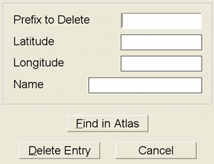
En el campo "Prefix" (Prefijo), introduzca el prefijo del registro que desea borrar y pulse el botón "Find in atlas" (buscar en el atlas) . El programa mostrará los contenidos del registro. Una vez localizado el registro, pulse el botón "Delete Entry" (borrar registro) para borrarlo o "Cancel" para cancelar.
9. Tabla de rumbos.
La tabla de rumbos contiene el listado de países y estaciones almacenados en el atlas del programa, junto al rumbo necesario para orientar una antena directiva hacia ese país o estación desde una ubicación de referencia. Para conocer la forma de gestionar el atlas, consulte el apartado 8.
En la pantalla principal, seleccione el menú "Atlas → Print Great Circle Bearings". Aparecerá una ventana como la de la figura 21.
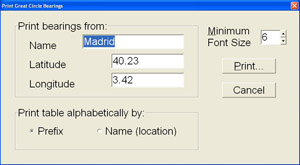
Rellene los siguientes datos:
-
"Name" (Nombre): Introduzca el texto que aparecerá en la etiqueta "From" (Desde) en el encabezado de la tabla.
-
"Latitude" (latitud): Introduzca la latitud de la ubicación desde la que se calcularán los rumbos.
-
"Longitude" (longitud): Introduzca la longitud de la ubicación desde la que se calcularán los rumbos.
-
"Minimum Font Size" (Tamaño mínimo de fuente): Especifique un tamaño de fuente de entre 6 y 12 puntos para la tabla que se imprimirá (el tamaño de letra en los periódicos suele ser de 8 puntos). Si se puede utilizar un tamaño de fuente mayor que el especificado sin que se incremente el número de páginas, dicho tamaño se seleccionará automáticamente. Por tanto, el tamaño de fuente que especifique es un mínimo.
-
"Print Table Alphabetically by" (Imprimir tabla alfabéticamente por): Puede seleccionar que la tabla se imprima ordenando alfabéticamente los rumbos por prefijos ("Prefix") o por nombres ("Names").
Finalmente, pulse el botón "Print" para imprimir la tabla o el botón "Cancel" para cancelar.
La tabla tendrá el aspecto que se indica en la figura 22.
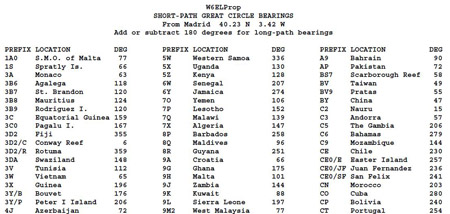
Para cada entrada del atlas, se muestra el prefijo (Prefix), el nombre de la localización (Location) y el rumbo en grados (Deg) hacia esa localización desde la ubicación de referencia.
10. Ayudas operativas.
A través del menú "Operating Aids" de la pantalla principal, podrá acceder a las ayudas operativas del programa.
Con el menú "Operating Aids → Print Great Circle Bearings" podrá imprimir la tabla de rumbos. Vea el apartado 9.
Con el menú "Operating Aids → Print Great Circle Map" podrá imprimir un mapa de referencia de gran círculo, centrado en la ubicación que desee. En la ventana emergente que aparece, configure los siguientes datos:
-
"Name" (Nombre): Introduzca un texto identificador del punto en el que estará centrado el mapa.
-
"Latitude" (latitud): Introduzca la latitud del punto en el que estará centrado el mapa.
-
"Longitude" (longitud): Introduzca la longitud del punto en el que estará centrado el mapa.
Si necesita introducir valores de latitud sur o de longitud este, use valores negativos
Finalmente, pulse el botón "Print" para imprimir el mapa o el botón "Cancel" para cancelar.
11. Ejemplo de cálculo de enlaces NVIS.
El modo NVIS (Near Vertical Incident Skywave u Onda Aérea de Incidencia Casi Vertical) permite establecer enlaces radio en HF sin zonas de sombra en un radio de varios cientos de kilómetros en torno a la estación transmisora. Puede obtener más información sobre el modo NVIS en el artículo "Comunicaciones NVIS en la banda de HF", disponible en esta misma web.
En este apartado se muestra un ejemplo de cálculo de un enlace de HF NVIS con el programa W6ELProp, utilizando los siguientes parámetros:
-
Terminal A ubicado en Madrid (España).
-
Terminal B ubicado en Segovia (España).
-
Modo de operación: Fonía USB (2400 Hz de ancho de banda).
-
Frecuencias de trabajo disponibles inicialmente: 3.0, 4.0, 5.0, 6.0, 7.0, 10.0 y 14.0 MHz. Con los cálculos se determinará cuáles de ellas son válidas y cuáles inválidas para el establecimiento del enlace NVIS indicado.
-
Fecha: 28/04/2012.
-
Índices solares: SFI=115 (obtenido del Panel de HF y Meteorología Espacial). Datos del 28/04/2012.
-
Índice K: K=1 (obtenido del Panel de HF y Meteorología Espacial). Datos del 28/04/2012.
-
Antenas utilizadas: por simplificar, supondremos antenas con una ganancia de 5,3 dBi en todas las frecuencias de trabajo configuradas, tanto en el terminal A como en el terminal B. Este dato deberá consultarse en los manuales de usuario de las antenas que vayan a utilizarse, o en su defecto calcularse mediante programas de simulación de antenas. En el apartado "Antenas de HF" de esta web encontrará simulaciones de varios tipos de antenas usadas en la banda de HF.
-
Potencia de transmisión: 100 W para las radios de ambos terminales.
11.1. Configuración de parámetros.
Abra el programa y vaya al menú "Options". Configure Madrid como terminal por defecto, seleccionando la pestaña "Default Terminal" y rellenando los datos que se indican en la figura 23:
-
"Terminal Name" (nombre del terminal): Madrid.
-
"Latitude" (latitud): 40.23 (valores de latitud norte son positivos).
-
"Longitude" (longitud): 3.42 (valores de longitud oeste son positivos).
A continuación, vaya a la pestaña "Frequencies and Constants" para configurar sus frecuencias de trabajo, tal y como se muestra en la figura 24.
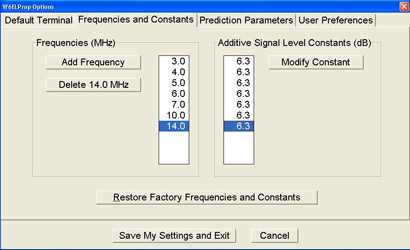
En este ejemplo, la ganancia de las antenas es de 5,3 dBi, por lo que de acuerdo a lo explicado en el apartado 3.2, usaremos la siguiente constante aditiva de ganancia:
Por otro lado, dado que la potencia de transmisión es de 100 W, que se corresponde con el nivel usado por defecto en el programa, la constante aditiva relacionada con la potencia de transmisión será nula:
La constante aditiva total para cada frecuencia de trabajo será, por tanto:
Recuerde que deberá adecuar el valor de las constantes aditivas para cada frecuencia en el caso de utilizar otras potencias de transmisión u otras antenas.
A continuación, pase a la pestaña "Prediction Parameters" para configurar los parámetros de predicción, tal y como se muestra en la figura 25.
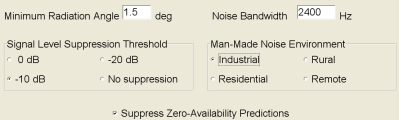
Dado que el modo de trabajo es USB, configure un ancho de banda de ruido (Noise Bandwidth) de 2400 Hz. En un entorno como Madrid, se puede considerar que el tipo de ruido será industrial, así que seleccione la opción "Industrial" en el apartado "Man-Made Noise Environment" (Ruido artificial).
No olvide pulsar el botón "Save my settings and exit" para guardar los cambios.
11.2. Datos del enlace radio.
Desde la pantalla principal, seleccione "Predictions → On Screen" y configure los datos que se muestran en la fig.26:
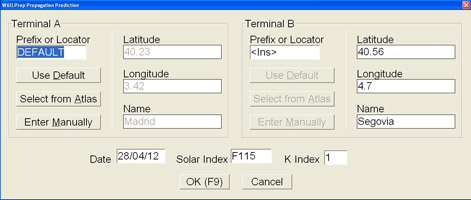
Deje los datos del Terminal A como "DEFAULT", ya que previamente configuramos Madrid como nuestro terminal por defecto.
Para el Terminal B, primero haga clic en la casilla "Prefix or Locator" y luego pulse el botón "Enter Manually". Rellene los siguientes campos con los datos correspondientes a la ciudad de Segovia:
-
"Latitude" (latitud): 40.56 (valores de latitud norte son positivos).
-
"Longitude" (longitud): 4.7 (valores de longitud oeste son positivos)
-
"Name" (nombre): Segovia.
En la parte inferior, indique lo siguiente:
-
"Date" (fecha): 28/04/12.
-
"Solar index" (índice solar): F115.
-
"K index" (índice K): 1.
Finalmente, pulsaremos "Ok" para iniciar los cálculos. En primer lugar obtendremos la pantalla con la información del trayecto.
11.3. Pantalla de información del trayecto.
La pantalla de información del trayecto será como la de la figura 27:
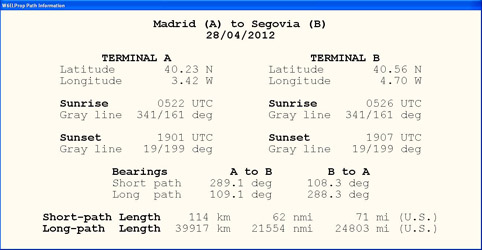
Esta pantalla nos ofrece los siguientes datos:
-
Coordenadas del terminal A (Madrid) y del terminal B (Segovia).
-
Horas de salida del sol (Sunrise) y puesta del Sol (Sunset) en las ubicaciones de ambos terminales, en la fecha especificada. En este caso, en Madrid amanece a las 05:22 UTC y en Segovia a las 05:26 UTC.
-
Rumbo que sigue la línea gris (Gray Line) al alba y al ocaso en las ubicaciones de ambos terminales, en la fecha especificada. Por ejemplo, en Madrid la línea gris sigue el rumbo 341º/161º.
-
Rumbo que sigue el trayecto entre ambos terminales (Bearings). Al tratarse de un enlace NVIS, nos centraremos solamente en el trayecto corto (Short Path). La estación ubicada en Madrid tiene a la estación de Segovia a 289.1º. La estación ubicada en Segovia tiene a la estación de Madrid a 108.3º. Esta información puede emplearse para la orientación de antenas directivas.
-
Distancia total del trayecto (Length), en el ejemplo 114 km. Chequee siempre que este valor es correcto, como medida de comprobación de que no hubo errores al introducir las coordenadas de los terminales.
Para ver los datos de la predicción, pulse el botón "Show prediction".
11.4. Interpretación de los datos de la predicción.
En primer lugar pulse el botón "Show Signal-to-Noise ratios" para visualizar los resultados como relación señal a ruido. Analicemos los resultados que aparecen en la pantalla de predicción, para cada franja horaria del día 28/04/12 que estamos analizando.
En la figura 28 se muestran los datos para la franja horaria comprendida entre las 00:00 UTC y las 13:00 UTC:
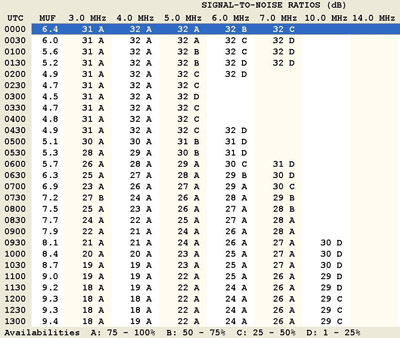
Comenzando cronológicamente, analicemos los resultados de la predicción para las 00:00 horas UTC. Observamos que el programa ha calculado una MUF de 6,4 MHz entre Madrid y Segovia. Esto quiere decir que, en teoría, cualquiera de nuestras frecuencias de trabajo superiores a 6,4 MHz no sería válida para establecer el enlace. No obstante, como los cálculos tienen una tolerancia, el programa también considera a la frecuencia de 7 MHz como potencialmente válida pero con una disponibilidad "C", es decir, muy baja (entre el 25% y el 50%).
A esa misma hora, obtenemos muy buenos resultados en 3, 4 y 5 MHz, con una SNR esperada de 31-32 dB y una disponibilidad "A" (entre el 75% y el 100%). En 6 MHz comenzamos a estar demasiado cerca de la MUF y el programa indica una disponibilidad "B" (entre el 50% y el 75%).
A partir de las 00:00 y hasta las 03:00 observamos que la MUF baja más todavía, algo esperable por el aumento de la tasa de recombinación en la ionosfera, llegando a alcanzar un mínimo de 4,5 MHz. A esa hora, solamente nuestras frecuencias de trabajo de 3 MHz y 4 MHz presentan una disponibilidad adecuada. Los cálculos están realizados para una fecha correspondiente a la parte alta del ciclo solar 24 y si los hiciéramos para otra fecha correspondiente a la parte baja del ciclo, la MUF sería menor todavía.
Como vimos en la pantalla de información del trayecto (fig.27), el sol comienza a salir en torno a las 05:25 UTC en ambos terminales (Madrid y Segovia). Al salir el sol, la fotoionización va en aumento y la MUF comienza a subir. Conforme la hora avanza, cada vez tendremos frecuencias de trabajo disponibles más altas. Observe cómo, por ejemplo, a las 09:30 UTC las frecuencias de 3, 4, 5, 6 y 7 MHz presentan un nivel de disponibilidad "A" (75% - 100%). Observe también cómo las relaciones señal a ruido son mejores en las frecuencias disponibles más altas, ya que el nivel de atenuación por absorción en la capa D de la ionosfera, que está presente durante el día, es menor.
En la figura 29 se muestran los datos para la franja horaria comprendida entre las 13:00 UTC y las 00:00 UTC:
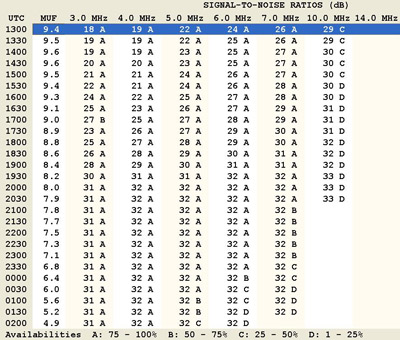
Observamos que la MUF más alta del día alcanza los 9.6 MHz entre las 14:00 UTC y las 14:30 UTC, es decir, cuando el Sol está más alto y los efectos de la fotoionización son más intensos. A partir de entonces la MUF va disminuyendo con la hora, hasta entrar nuevamente en la noche. Por este motivo, nuestras frecuencias de trabajo de 10 MHz y de 14 MHz han sido completamente inútiles para este enlace radio NVIS.
Ahora vaya al menú "Advanced" para visualizar la pantalla de predicción avanzada. Una vez en la misma, pulse el botón "Group by time" para visualizar los datos agrupados por horas, tal y como se muestra en la figura 30:
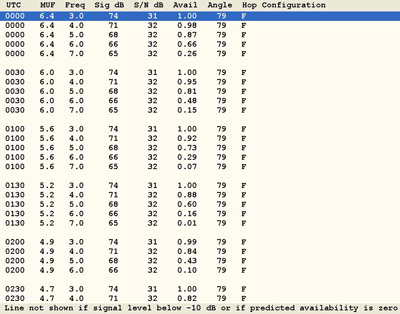
La pantalla muestra qué frecuencias de nuestro conjunto de frecuencias de trabajo son las mejores para intentar el enlace radio en cada franja horaria del día.
Por ejemplo, entre las 00:00 UTC y las 00:30 UTC la mejor frecuencia de trabajo (Freq) es la de 3 MHz, con una SNR de 31 dB y una disponibilidad (Avail) del 100%, seguida de 4 MHz con una SNR de 32 dB y una disponibilidad del 98%. En 5 MHz se tiene una disponibilidad aceptable (87%). La frecuencia de 6 MHz presenta una disponibilidad media (66%), debido a que comienza a estar muy cerca de la MUF de 6,4 MHz. Finalmente, 7 MHz queda por encima de la MUF y su disponibilidad es muy baja (26%). No hay datos para 10 MHz y 14 MHz, por lo que en esta franja horaria el enlace puede considerarse imposible en esas dos frecuencias.
Observe que la configuración (Hop Configuration) es de un único salto usando la capa F de la ionosfera y que el ángulo de despegue (Angle) necesario es de 79º, ambos parámetros característicos de un enlace radio NVIS.
El análisis puede extrapolarse al resto de horas del día.
Ahora pulse el botón "Close" para cerrar la pantalla de predicciones avanzada y volver a la pantalla de predicciones estándar. Vaya al menú "Graphs → MUF" para obtener la gráfica con la evolución de la MUF predicha para este enlace radio a lo largo del día, tal y como se muestra en la figura 31:
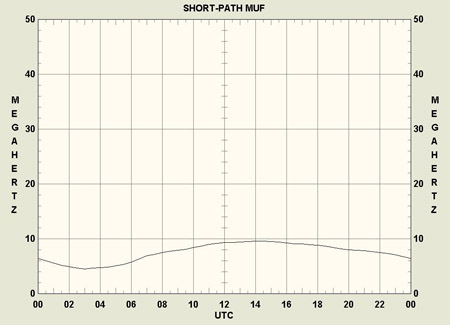
Esta gráfica es muy útil para deducir las mejores frecuencias a utilizar a lo largo del día. Si está realizando un trabajo de planificación, anote los valores de la MUF para cada hora del día, seleccione un nuevo conjunto de frecuencias de trabajo potencialmente útiles por debajo de la MUF y realice una nueva simulación para comprobar las disponibilidades y los niveles de señal esperados. Es recomendable no seleccionar frecuencias demasiado cercanas a la MUF, ya que la predicción ofrecida por el programa puede no tener la exactitud suficiente y se correría el riesgo de trabajar por encima de la MUF real.
11.5. Análisis de la fiabilidad de la predicción.
Llegados a este punto, estamos en condiciones de analizar si la predicción realizada por el programa es fiable. Dado que estamos trabajando con un enlace radio NVIS, la MUF calculada será muy próxima a la frecuencia crítica de la capa F2 de la ionosfera, conocida como foF2. Esta frecuencia crítica se está midiendo constantemente desde multitud de observatorios empleando ionosondas, entre ellos el Observatorio del Ebro, ubicado en la provincia de Tarragona (España). Se trata de la ionosonda más próxima a nuestros terminales que ofrece datos públicos, pero no deja de estar a unos 500 km de distancia, hecho que deberemos tener en cuenta al valorar las predicciones. Obtenemos los datos reales medidos por la ionosonda de este observatorio a lo largo del día de análisis, el 28/04/2012, que se representan en la figura 32 (pulse en la imagen para verla a tamaño grande):
Ambas gráficas (figuras 31 y 32) siguen una trayectoria bastante similar. No obstante, en los resultados de W6ELProp se calculó una MUF mínima de 4,5 MHz a las 03:00 UTC y una MUF máxima de 9,6 MHz entre las 14:00-14:30 UTC. La ionosonda ha medido una foF2 mínima de 5,35 MHz a las 04:30 UTC y una foF2 máxima de 9,81 MHz a las 14:45 UTC.
Aunque los resultados son bastante aproximados, siempre ha de tenerse presente que los resultados de W6ELProp, como los de casi cualquier otro programa de predicción de enlaces
en HF, se basan en modelos estadísticos de la ionosfera y no en mediciones en tiempo real. También hay que tener en cuenta que, en este ejemplo concreto, la ionosonda se encuentra a unos 500 km de distancia de los terminales del enlace. No obstante, parece claro que trabajar muy cerca de la MUF que predice el programa puede ser arriesgado. En este ejemplo, los resultados han sido conservadores y la MUF calculada para el enlace NVIS está por debajo de la foF2, pero si se diera el caso contrario, se correría el riesgo de no poder establecer los enlaces.
De cara a las tareas de planificación de mallas con programas de este tipo, puede concluirse que resulta de interés disponer no solamente de frecuencias próximas a la MUF calculada por el programa en cada franja horaria, sino también de frecuencias más bajas, espaciadas por ejemplo unos 500 kHz.
12. Ejemplo de cálculo de enlace HF de larga distancia.
En este apartado se muestra un ejemplo de cálculo de un enlace de HF de larga distancia con el programa W6ELProp, utilizando los siguientes parámetros:
-
Terminal A ubicado en Madrid (España).
-
Terminal B ubicado en Pakistán.
-
Modo de operación: Fonía USB (2400 Hz de ancho de banda).
-
Frecuencias de trabajo disponibles inicialmente: 3.5, 7.0, 10.0, 14.0, 18.0 y 21 MHz. Con los cálculos se determinará cuáles de ellas son válidas y cuáles inválidas para el establecimiento del enlace HF indicado.
-
Fecha: 01/05/2012.
-
Índices solares: SFI=113 (obtenido del Panel de HF y Meteorología Espacial). Datos del 01/05/2012.
-
Índice K: K=1 (obtenido del Panel de HF y Meteorología Espacial). Datos del 01/05/2012.
-
Antenas utilizadas: Directivas con ganancia de 3 dBd en todas las frecuencias de trabajo configuradas, tanto en el terminal A como en el terminal B. Este dato deberá consultarse en los manuales de usuario de las antenas que vayan a utilizarse, o en su defecto calcularse mediante programas de simulación de antenas. En el apartado "Antenas de HF" de esta web encontrará simulaciones de varios tipos de antenas usadas en la banda de HF.
-
Potencia de transmisión: 150 W para las radios de ambos terminales.
12.1. Configuración de parámetros.
Abra el programa y vaya al menú "Options". Configure Madrid como terminal por defecto, seleccionando la pestaña "Default Terminal" y rellenando los datos que se indican en la figura 33:
-
"Terminal Name" (Nombre del terminal): Madrid.
-
"Latitude" (latitud): 40.23 (valores de latitud norte son positivos).
-
"Longitude" (longitud): 3.42 (valores de longitud oeste son positivos)
A continuación, vaya a la pestaña "Frequencies and Constants" para configurar sus frecuencias de trabajo, tal y como se muestra en la figura 34.
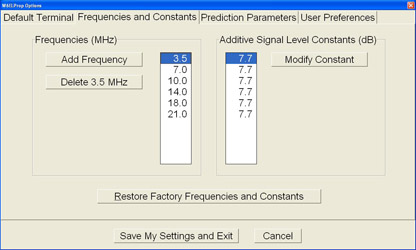
En este ejemplo, la ganancia de las antenas es de 3 dBd en ambos terminales y para todas las frecuencias, por lo que de acuerdo a lo explicado en el apartado 3.2, usaremos la siguiente constante aditiva de ganancia:
Nótese que, como la ganancia de las antenas ya estaba expresada en dBd, no ha sido necesario hacer la transformación entre dBi y dBd.
Por otro lado, dado que la potencia de transmisión es de 150 W, la constante aditiva relacionada con la potencia de transmisión será (ver apartado 3.2):
La constante aditiva total para cada frecuencia de trabajo será, por tanto:
A continuación, pase a la pestaña "Prediction Parameters" para configurar los parámetros de predicción, tal y como se muestra en la figura 35.
Dado que el modo de trabajo es USB, configure un ancho de banda de ruido (Noise Bandwidth) de 2400 Hz. En un entorno como Madrid, se puede considerar que el tipo de ruido será industrial, así que seleccione la opción "Industrial" en el apartado "Man-Made Noise Environment" (Ruido artificial).
No olvide pulsar el botón "Save my settings and exit" para guardar los cambios.
12.2. Datos del enlace radio.
Desde la pantalla principal, seleccione "Predictions → On Screen" y configure los datos que se muestran en la fig.36:
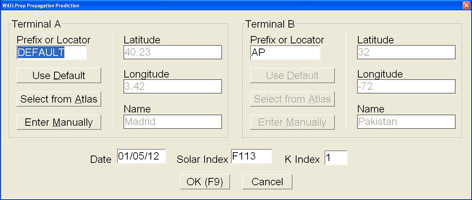
Deje los datos del Terminal A como "DEFAULT", ya que previamente configuramos Madrid como nuestro terminal por defecto.
Para el Terminal B, primero haga clic en la casilla "Prefix or Locator" y luego pulse el botón "Select from Atlas". En la ventana emergente, pulse el botón "Search by Name" (Búsqueda por nombre), busque "Pakistán" (prefijo AP) y pulse "Ok". Aparecerán automáticamente los siguientes datos correspondientes a ese país:
-
"Latitude" (latitud): 32 (valores de latitud norte son positivos).
-
"Longitude" (longitud): -72 (valores de longitud este son negativos).
-
"Name" (nombre): Pakistán.
En la parte inferior, indique lo siguiente:
-
"Date" (fecha): 01/05/2012.
-
"Solar index" (índice solar): F113.
-
"K index" (índice K): 1.
Finalmente, pulse "Ok" para iniciar los cálculos. En primer lugar obtendremos la pantalla con la información del trayecto.
12.3. Pantalla de información del trayecto.
La pantalla de información del trayecto será como la de la figura 37:
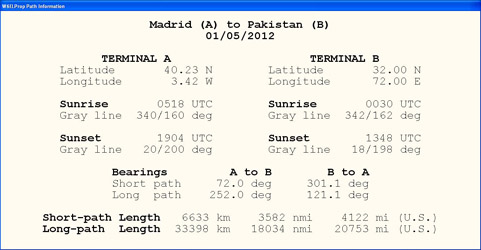
Esta pantalla nos ofrece los siguientes datos:
-
Coordenadas del terminal A y el terminal B.
-
Horas de salida del sol (Sunrise) y puesta del sol (Sunset) en las ubicaciones de ambos terminales, en la fecha especificada. En este caso, en Madrid amanece a las 05:18 UTC y en Pakistán a las 00:30 UTC.
-
Rumbo que sigue la línea gris (Gray Line) al alba y al ocaso en las ubicaciones de ambos terminales, en la fecha especificada. Por ejemplo, en Madrid la línea gris sigue el rumbo 340º/160º.
-
Rumbo que sigue el trayecto entre ambos terminales (Bearings). Nos centraremos solamente en el trayecto corto (Short Path). La estación ubicada en Madrid tiene a la estación de Pakistán a 72º. La estación ubicada en Pakistán tiene a la estación de Madrid a 301.1º. Esta información puede emplearse para la orientación de antenas directivas.
-
Distancia total del trayecto, en el ejemplo 6633 km. Chequee siempre que este valor es correcto, como medida de comprobación de que no hubo errores al introducir las coordenadas de los terminales.
Para ver los datos de la predicción, pulse el botón "Show prediction".
12.4. Interpretación de los datos de la predicción.
En primer lugar pulse el botón "Show Signal-to-Noise ratios" para visualizar los resultados como relación señal a ruido. Analicemos los resultados que aparecen en la pantalla de predicción, para cada franja horaria del día 01/05/2012 que estamos analizando.
En la figura 38 se muestran los datos de predicción de W6ELProp para la franja horaria comprendida entre las 00:00 UTC y las 08:30 UTC:
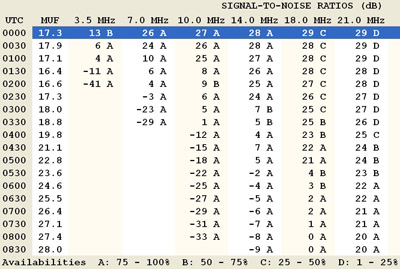
Para tener más información a la hora de interpretar los resultados, nos apoyaremos en varios mapas que muestran la situación de la línea gris a distintas horas del día estudiado. En la fig.39 se muestra la ubicación de la línea gris a las 00:00 UTC, 03:00 UTC, 06:00 UTC y 09:00 UTC. Se indica en trazo rojo el trayecto entre Madrid y Pakistán.
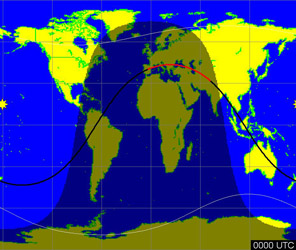 |
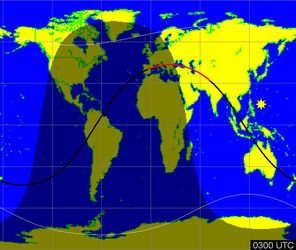 |
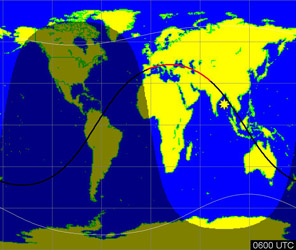 |
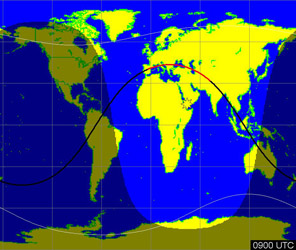 |
Analizando conjuntamente los datos de las figs.38 y 39, observamos lo siguiente:
-
A las 00:00 UTC, es de noche en todo el trayecto. Las sucesivas reflexiones ionosféricas hasta Pakistán se producen en zonas de baja densidad de ionización y por tanto la MUF presenta los valores más bajos del día. A pesar de que en Pakistán amanece a las 00:30 UTC, las reflexiones se siguen produciendo en zona de noche y la MUF sigue bajando hasta las 01:30 UTC, momento en el que presenta un mínimo de 16,4 MHz.
-
Entre las 00:00-01:30 UTC, la MUF está en torno a 16-17 MHz, lo que descarta directamente el uso de nuestras frecuencias de 18 MHz y 21 MHz. Las frecuencias de 7, 10 y 14 MHz presentan una disponibilidad "A" (entre el 75% y el 100%) y unas SNR entre 24-28 dB, permitiendo por tanto el establecimiento de enlaces de forma aceptable. Por otro lado, la frecuencia de 3,5 MHz presenta disponibilidades y valores de SNR que van empeorando debido a que la capa D de la ionosfera, que absorbe a las señales de frecuencia más baja de HF, comienza a aparecer lentamente por el extremo del enlace más cercano a Pakistán.
-
-
A partir de las 01:30 UTC alguno de los últimos saltos comienza a producirse en zona de día y en general, en todo el trayecto, comienza a aumentar la densidad de electrones en la ionosfera debido a la fotoionización, por lo que la MUF comienza a subir. A las 05:18 UTC ya ha amanecido en Madrid y todos los saltos se producen en zona de día. La MUF ya alcanza un valor de 28 MHz a las 08:30 UTC.
-
Entre las 01:30-08:30 UTC, la MUF sube desde 16,4 hasta 28 MHz, por lo que poco a poco las frecuencias de 18 MHz y 21 MHz también comienzan a estar disponibles. A las 03:30 comienza a tenerse una disponibilidad "B" (50-75%) en 18 MHz, que pasa al nivel "A" a partir de las 04:30. En 21 MHz, se tiene una disponibilidad "B" a partir de las 04:30 y "A" a partir de las 06:00. No obstante, con independencia de las disponibilidades de cada modo, en el trayecto ya se ha entrado plenamente en la zona de día, la capa D de la ionosfera ya ha aparecido y sus efectos son patentes: las frecuencias de 3,5 y 7 MHz han quedado completamente indisponibles (no aparecen datos de predicción, es decir, quedan por debajo de la mínima frecuencia utilizable o LUF) y en 10, 14 y 18 MHz las SNR bajan hasta el extremo de hacerse negativas en algunos casos, lo que puede impedir el establecimiento de los enlaces (sobre todo si se trabaja en USB analógica). A partir de las 05:30 UTC, solamente la frecuencia de 21 MHz parece una buena opción para establecer enlaces.
-
En la figura 40 se muestran los datos de predicción de W6ELProp para la franja horaria comprendida entre las 08:30 UTC y las 17:00 UTC:
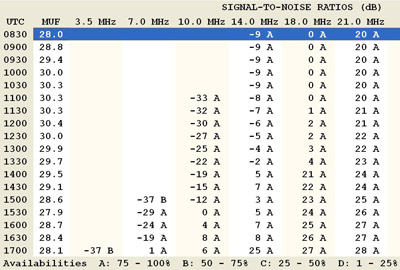
En la fig.41 se muestra la ubicación de la línea gris a las 09:00 UTC, 12:00 UTC, 15:00 UTC y 18:00 UTC. Se indica en trazo rojo el trayecto entre Madrid y Pakistán.
|
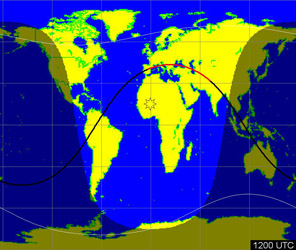 |
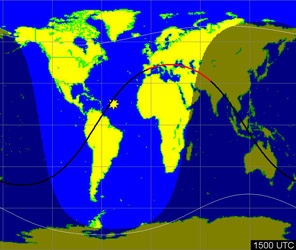 |
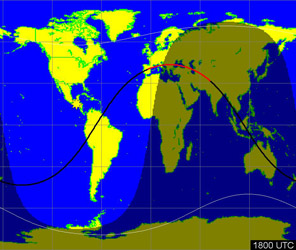 |
Analizando conjuntamente los datos de las figs.40 y 41, observamos lo siguiente:
-
Entre las 08:30-12:00 UTC la fotoionización en todo el trayecto es cada vez mayor, por lo que la MUF va aumentando, hasta alcanzar su máximo del día a las 12:00 con un valor de 30,4 MHz.
-
Entre las 08:30-11:00 UTC, la absorción en la capa D de las señales de frecuencias más bajas sigue siendo muy alta y en la práctica sólo es utilizable la frecuencia de 21 MHz, con un nivel de disponibilidad "A" (75-100%) y unos valores de SNR de 20-21 dB. En 14 y 18 MHz, a pesar de tenerse una disponibilidad "A", los valores de SNR son muy bajos o incluso negativos. Esto quiere decir que en esas frecuencias el enlace aún podría establecerse pero usando más potencia de transmisión o antenas con más ganancia (consulte posibles opciones en el apartado 5.4). En 3,5, 7 y 10 MHz los niveles de absorción son tan elevados que el programa las descarta directamente
-
-
Entre las 12:00-17:00 UTC la fotoionización en todo el trayecto comienza a disminuir, por lo que la MUF a su vez desciende, alcanzando un valor de 28,1 MHz a las 17:00. En Pakistán anochece a las 13:48 UTC.
-
A partir de las 11:00 UTC los procesos de absorción en la capa D comienzan a debilitarse muy lentamente, pero no es hasta las 14:00 UTC cuando, además de la frecuencia de 21 MHz, comienza también a estar disponible la frecuencia de 18 MHz, con disponibilidad "A" (75-100%) y una SNR de 21 dB que irá incluso mejorando conforme avance la hora del día. Esto se debe a que el rebote más cercano a Pakistán ya se produce en zona de penumbra, donde comienza a desaparecer la capa D. En las frecuencias de trabajo más bajas, la SNR también mejora pero no llega a ser operativa con la potencia de transmisión y las antenas empleadas.
-
En la figura 42 se muestran los datos de predicción para la última franja horaria del día, comprendida entre las 17:00 UTC y las 00:00 UTC:
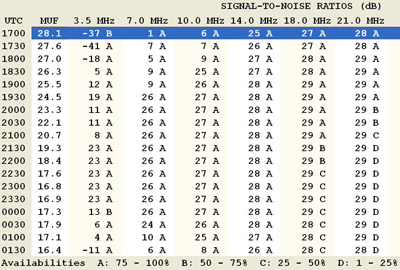
En la fig.43 se muestra la ubicación de la línea gris a las 18:00 UTC, 21:00 UTC y 00:00 UTC. Se indica en trazo rojo el trayecto entre Madrid y Pakistán.
|
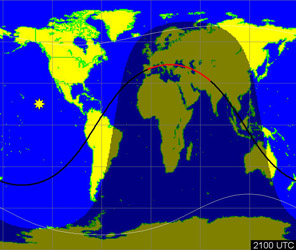 |
|
|
Analizando conjuntamente los datos de las figs.42 y 43, observamos lo siguiente:
-
Desde las 17:00 UTC y hasta las 01:30 UTC, la MUF sigue disminuyendo. Obsérvese que a partir de las 18:00 UTC casi todos los rebotes ionosféricos del trayecto ya se producen en zona de noche, donde la densidad de electrones en la ionosfera es menor. A las 19:04 UTC anochece en Madrid y desde esa hora hasta las 00:00 UTC todo el trayecto está en zona de noche.
-
Entre las 17:00-18:30 UTC sigue la tendencia observada desde las 14:00 UTC y las frecuencias de 14, 18 y 21 MHz presentan una disponibilidad "A" (75-100%) con valores de SNR aceptables, entre 25-29 dB.
-
A partir de las 18:30 UTC y hasta las 00:00 UTC, a las tres frecuencias anteriores se les suma la de 10 MHz, con una disponibilidad "A" y una SNR de 25-27 dB. No obstante, a partir de las 20:30 UTC la MUF baja por debajo de 21 MHz, dejando a esta frecuencia inutilizable.
-
A partir de las 19:30 UTC y hasta las 00:00 UTC, a las frecuencias anteriores se les suma la de 7 MHz, con una disponibilidad "A" y una SNR de 26 dB. A partir de las 22:00 UTC la MUF baja por debajo de 18 MHz, dejando también a esta frecuencia inutilizable.
-
Finalmente, la frecuencia de 3 MHz está operativa pero con una SNR relativamente baja entre las 19:00-20:30 UTC. Una hora después, entre las 21:30-00:00 UTC presenta una SNR más aceptable, de 23 dB, debido a la desaparición progresiva de la capa D de la ionosfera.
-
Ahora vaya al menú "Advanced" para visualizar la pantalla de predicción avanzada. Una vez en la misma, pulse el botón "Group by time" para visualizar los datos agrupados por horas, tal y como se muestra en la figura 44:

La pantalla muestra qué frecuencias de nuestro conjunto de frecuencias de trabajo son las mejores para intentar el enlace radio en cada franja horaria del día.
Por ejemplo, entre las 00:00 UTC y las 00:30 UTC las mejores frecuencias de trabajo (Freq) desde el punto de vista de la disponibilidad del modo de propagación que se indica a la derecha, son las de 7 MHz y 10 MHz, con una disponibilidad (Avail) del 100%, seguidas de 14 MHz con una disponibilidad del 87% y 3,5 MHz con una disponibilidad del 65%. Las dos restantes presentan una disponibilidad muy baja porque ya están por encima de la MUF (17,3 MHz).
El criterio anterior tan sólo nos indica si el modo de propagación es posible, pero como ya hemos visto anteriormente, también hay que tener en cuenta el criterio de poder disponer de una relación señal a ruido (S/N dB) adecuada. De esta forma, en 13 MHz dispondremos de una SNR relativamente baja (13 dB), mientras que las frecuencias de 7, 10 y 14 MHz presentan una SNR más aceptable, entre 26-28 dB.
En la columna de configuración de saltos del trayecto (Hop Configuration) se especifica cuál es el mejor modo de propagación que ha encontrado W6ELProp para esa hora concreta, a esa frecuencia y entre los dos terminales del enlace. Se observa que en la mayoría de los casos se emplean dos saltos usando la capa F, aunque en algunos llega a producirse un tercero en la capa E. En una columna adicional (Angle) se especifica el ángulo de despegue necesario en el transmisor para utilizar dicho modo, que habrá de tenerse en cuenta a la hora de seleccionar e instalar las antenas.
Ahora pulse el botón "Close" para cerrar la pantalla de predicciones avanzada y volver a la pantalla de predicciones estándar. Vaya al menú "Graphs → MUF" para obtener la gráfica con la evolución de la MUF predicha para este enlace radio a lo largo del día, tal y como se muestra en la figura 45:
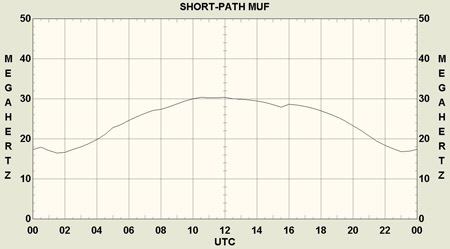
Esta gráfica es muy útil para deducir las mejores frecuencias a utilizar a lo largo del día. Si está realizando un trabajo de planificación y los resultados de su simulación no han sido satisfactorios, anote los valores de la MUF para cada hora del día, seleccione un nuevo conjunto de frecuencias de trabajo potencialmente útiles por debajo de la MUF y realice una nueva simulación para comprobar las disponibilidades y los niveles de señal esperados.